

這段時間主要的心力都放在 Google Merchant Center 上,光研究也花了不少時間。雖然目前尚未完全熟悉,但是有一些心得想法想要記錄下來。
Google Merchant Center (GMC) 是什麼?
因此當使用者在搜尋資訊時,Google 就會展示合適的產品廣告資訊,曝光你的商品,讓更多人看見,進而提高曝光度。
其實在開始優化網站之前,我就發現這個平台並對於它很有興趣,進而開始研究。由於我們是台灣的商家但產品要上架在美國地區,因此在 【資訊設定】、【產品上架】上花了很多時間。過程中也遇到了一些困難,但當時網路上的資料也不多,導致問題很難被解決,因此還有些挫折。
之後經過時間的推移,漸漸找到解決辦法,具體將往下展開說說。(以下舉例為美國地區上架設定)
Google Merchant Center (GMC) 平台設定
將商店的基本資訊設定完成後,一股腦地就想要直接上架產品,但發現還有其他資訊需要先設定,像是運費模板、銷售稅設定問題等等。
一、運費模板設定
一開始列舉了很多國家,想像著可以在各個地區爭取曝光,但是沒多久就發現問題了。由於我們是從台灣出貨,所以運費的部分都是照快遞公司當下報價為主,無法精準預估未來的運費,加上產品彼此重量和包裝有所差異(況且我們並沒有固定的小包裝),建立這些資料會相當耗時,因此在過程中非常非常的苦惱。
而且,如果想要上架多個國家,那運費就還要再個別做設定。
經過研究後,我想到解決辦法!
根據以上的限制,統整的做法為:
1. 縮小曝光地區,以熟悉的地區為主
由於我們主要是美國地區的客戶,因此我決定縮小曝光地區,只針對 “美國地區” 去做上架。一方面是因為把目標放在一個地區會比較好控管外,也可以小試身手,如果設定有狀況的話會比較好掌握及調整。
2. 提高運費價格,單純增加曝光率
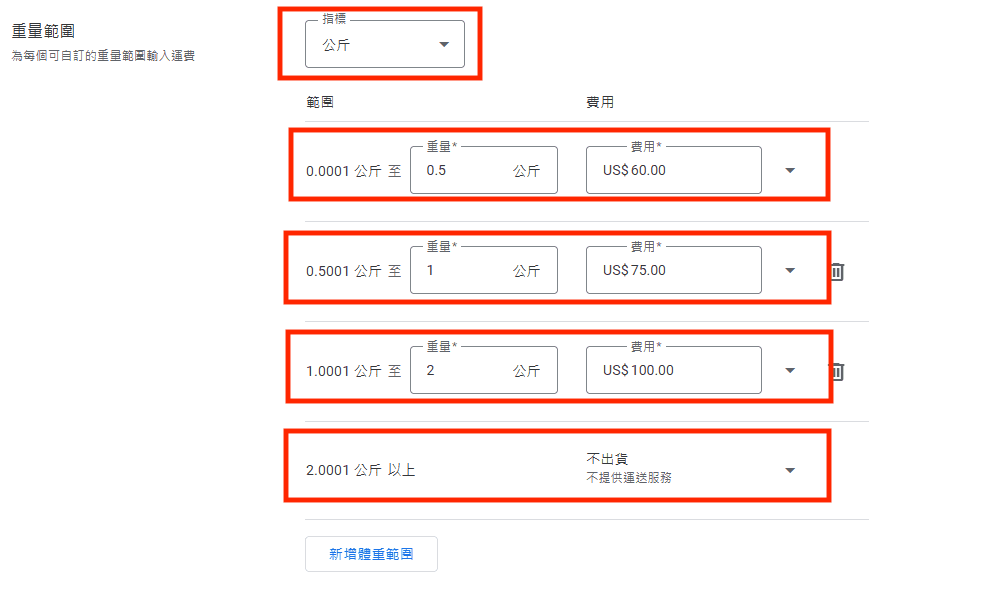
根據過去的經驗,對寄到美國的運費價格大概有個價格區間,因此可以根據基本的 Range 多抓,這樣就不會有運費計算不夠的問題。
雖然運費設定非常高的情況下可能會嚇跑客人。然而這樣做的作法真正的目的是:只曝光,不下單。
畢竟無法預測看見產品的客人是 2B 還是 2C,因此如果有需要的話,在看到單價的同時,身為 2B 的客戶有興趣,我會希望他透過寄信詢價。雖然這是我自己的預設客戶的行為模式,但我著重在先將資料設定好送出。
但客人如果真的下單呢?有兩個解法:
針對運費的設定如下。之後再搭配產品本身的重量去顯示相對應的運費。
二、銷售稅設定
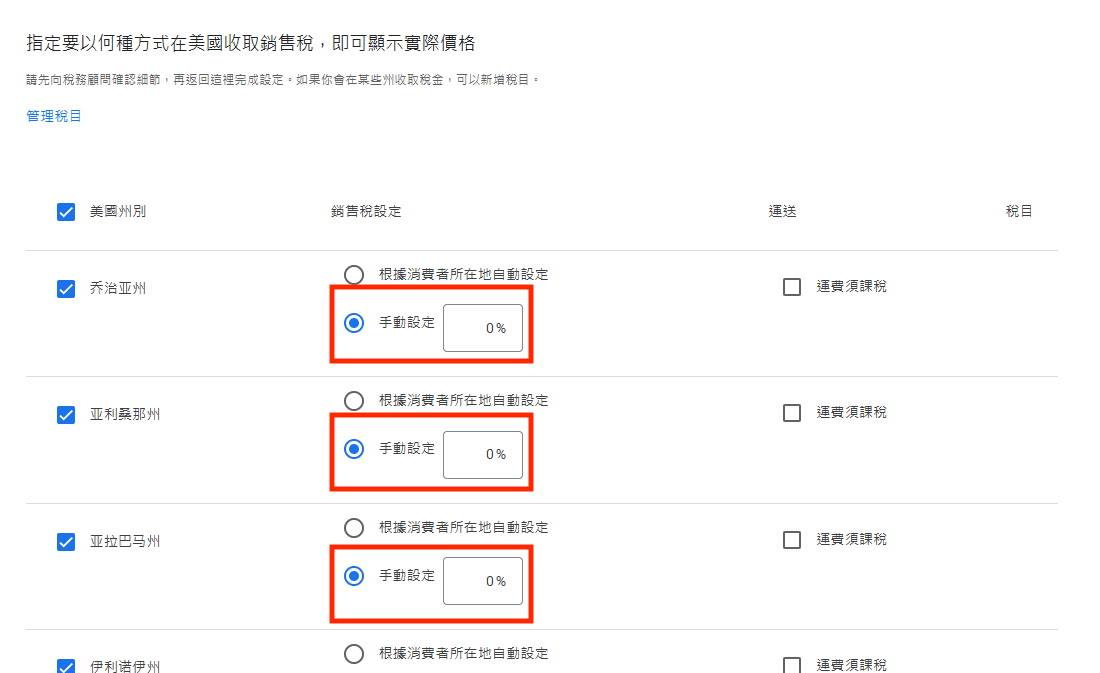
由於我們並非美國本地企業,因此我們在販售產品至美國時,會由客人支付當地關稅及相關費用,因此不會衍生出銷售稅的問題。所以這部分我全部都是填【手動設定 – 0%】,不需要額外加稅。
三、退貨政策設定
這部分的資訊要新增之前,請確保您的網站中有 Return & Refund Policy (退貨及退款政策) 的頁面,因為 GMC 他會參照你所填寫的資訊是否與稍後填寫的資訊內容一致。
如果相關的格式不知道如何撰寫,可以參考競爭對手或是其他產業的寫法進而寫出屬於自己的版本。
主要填寫的資訊為以下:
1. Countries and Policy
*如果產品不論是否有缺陷你都接受退貨 → 選第一個選項
(Yes, I accept returns for defective and non-defective products)。
如果都不接受,請選第三個選項。
*如果不接受換貨,請選擇【No, I don’t accept exchanges】
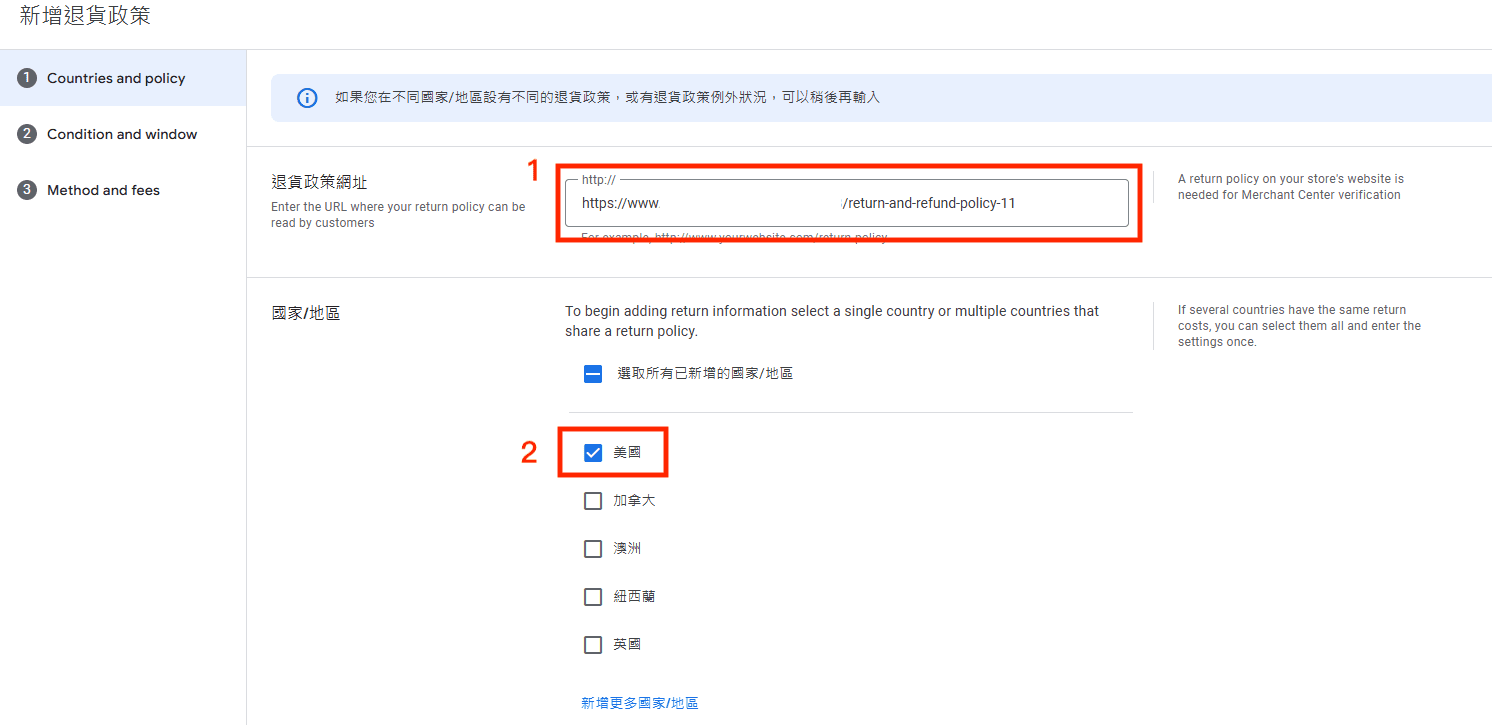

完成後,請按【下一步】。
2. Return Policy Review
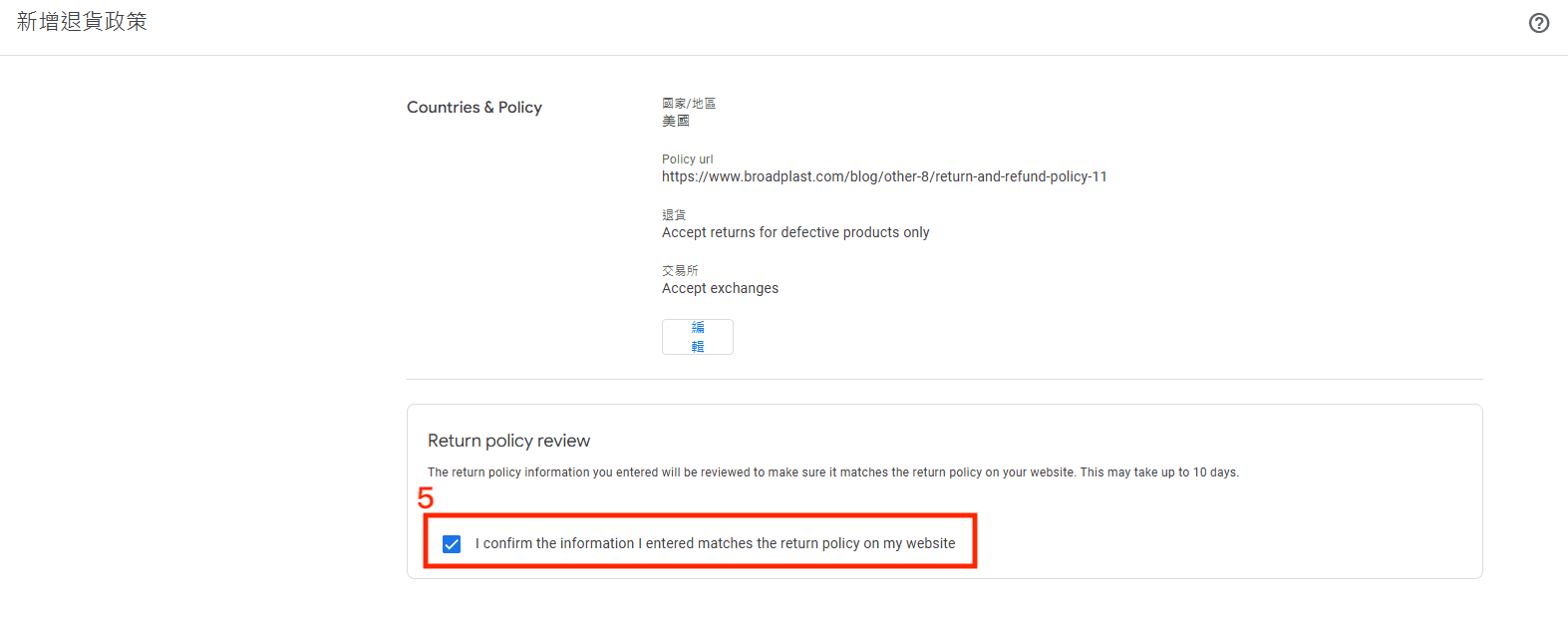
由於沒有接受無條件退貨,所以視窗會直接跳到確認的畫面。
這部分就是確認你所寫的資訊是否與你網站上的 Return & Refund Policy 頁面內容一致。
確認沒問題的話,可以直接勾取確認方塊後按【儲存】。
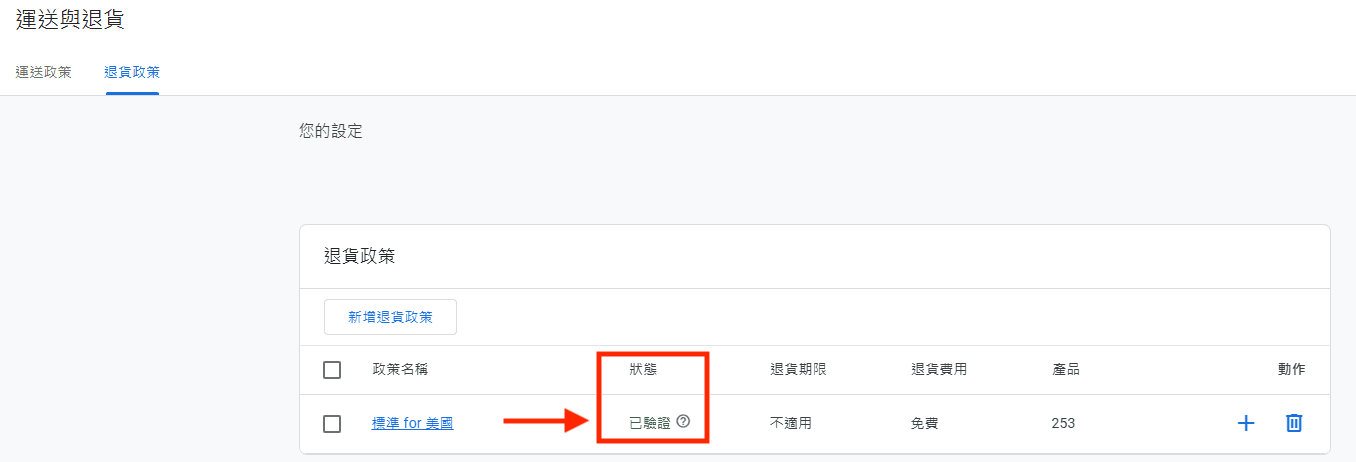
完成後就會看到以下畫面,請注意狀態的欄位是空白的,需等待一小段時間。
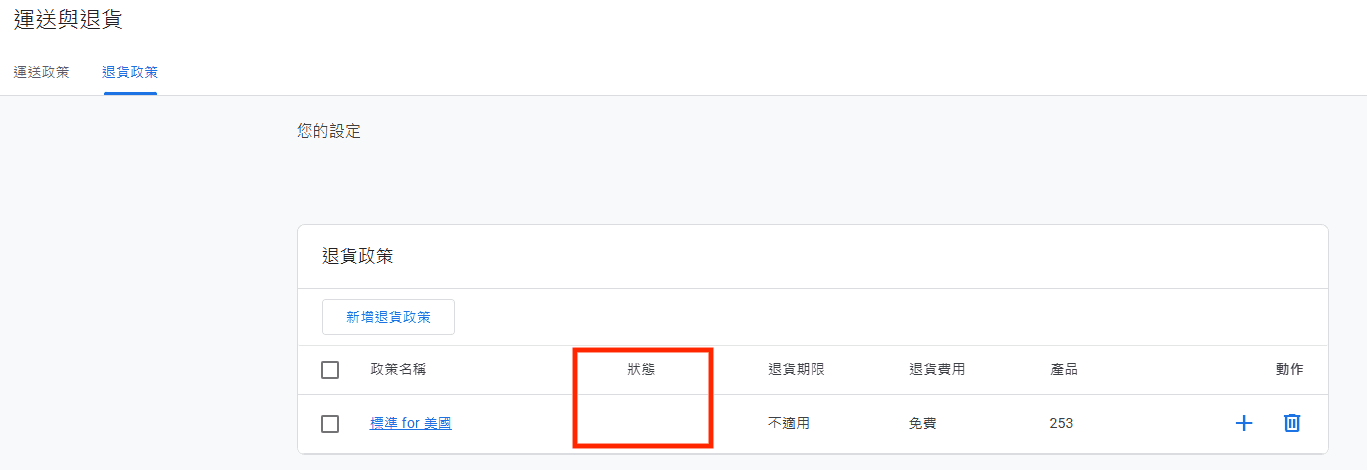
不到三分鐘,狀態欄已經呈現【已驗證】,代表設定成功!
四、產品來源設定
將基礎的資訊建置完成後,終於來到產品上架的程序。
可新增的產品來源分別有這四種方式:連結官網、逐一上架新品、使用 Google 試算表以及使用 API 新增產品。
而這之中我會推薦使用【連結官網】和【逐一上架新品】,因為這兩種方式會比較直觀且簡易。
1. 連結官網
若您的網站本身有陳列出產品,是可以直接讓 Google 直接從網站上抓取產品的資訊,例如產品圖片、產品名稱以及產品價格等。
倘若您的網站沒有顯現產品價格也沒有關係,到時候等平台主動建立好產品資訊後,再編輯產品資訊就好。
要注意由於 Google Merchant Center 隨時都在抓取與更新,在產品的資料抓取上好像不是很穩定。
有發生前一天才將產品資訊更新好並上架成功,結果隔天發現產品頁面消失。
*補充:如果你的網站上有客製化產品,這部分也會被 Google Merchant Center 收錄。如果你不想要讓相關產品出現就是要把產品從網站上下架(這太極端不建議這樣做),或是不要讓平台顯示就好。
不過對 Google Merchant Center 來說,它會要求你從網站上下架產品來讓產品 “不要顯示”。然而我們可以換一個思路,我們可以讓不需要出現(上架)的產品保有缺失的資訊,這樣就永遠不會 “被上架”,來達到同樣的效果。
2. 逐一上架新品
這個方式是如果你不想要讓 Google 自動搜尋你網站上的產品的話,你可以選擇一筆一筆新增。主要的缺點就是會需要一個一個資料去做填寫,會比較耗時,但可以保障產品的上架資訊都是最完整的。
五、產品價格設定
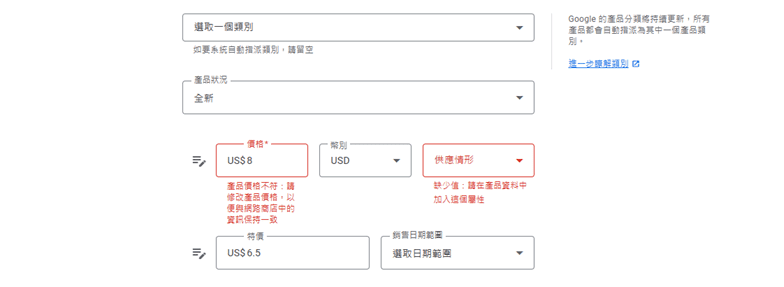
產品價格不符?
在設定產品價格時,明明官網上都沒有提供產品價格,但是 Google Merchant Center 卻出現 “產品價格不符” 的錯誤,到底發生什麼問題?所謂的 “不符” 又是對照哪裡的數據?
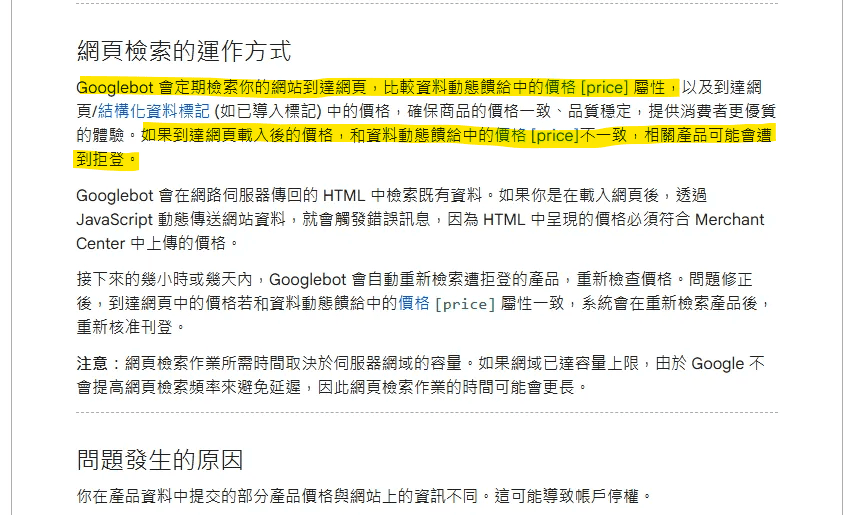
去找了一下 官方如何修正這個問題,找到以下答案:
Googlebot 會定期檢索你的網站到達網頁,比較資料動態饋給中的價格 [price] 屬性 …… 如果到達網頁載入後的價格,和資料動態饋給中的價格 [price]不一致,相關產品可能會遭到拒登。
由此可知,我們會需要去找尋產品本身的 [price] 值是多少。
若要查看產品內嵌的 price 屬性,可以到 Google Search Console 上找尋。
(將產品網頁貼到搜尋列 → 選擇【產品摘要】→ 找到 [price] )
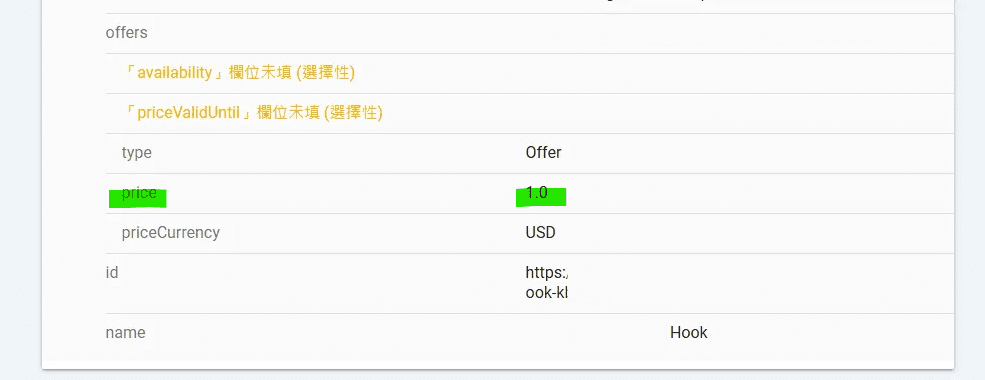
該怎麼解決?這裡有提供三種解決辦法。
1. 將產品相對應的 [price] 都修正至正確的值(價格)
這個方法的好處是讓 Google 知道你的產品確切價格並直接將資料帶入,你就不用再一個一個輸入。但如果你的產品數量很多,前期修改就會比較麻煩一些,可能要列一大張表格並請工程師協助處理。
然而還有一個缺點就是當你的產品價格更新的話,就還會需要麻煩網站工程師處理,且價格上也不一定能夠及時完成修改,甚至抓取到 Google Merchant Center 上。
2. 直接拿掉所有產品的 [price] 值
這是我目前使用的方法。我請網站工程師協助將數值都做刪除,這樣我在 Google Merchant Center 上的價格就由我自己設定,隨時想修改都可以。
*如果您網站上的產品本身具有結構化資料,就不建議這麼做
3. 不修改,善用特價欄位
這比較適合原本 [price] 的值就高於本身的產品。因為你既可以不調整原本的值,而可以直接填寫實際的價格。不過當有產品價格高過於既定的值,並且上架成功,也不代表就是真的成功。
因為當 Google Merchant Center 發現價格與 [price] 的值不一致的話,過一段時間再回去看,此商品還是有可能再度下架你的產品。
六、產品運送設定
接下來就是產品運送相關資訊的填寫了,每一個產品各自是獨立的,因此無法統一一個模板涵蓋所有產品。然而最主要的資訊不外乎就是重量和包裝尺寸了。
1. 產品包裝細節
由於運費上價格的限制,所以在填寫這方面的資訊我都是寫一樣的:
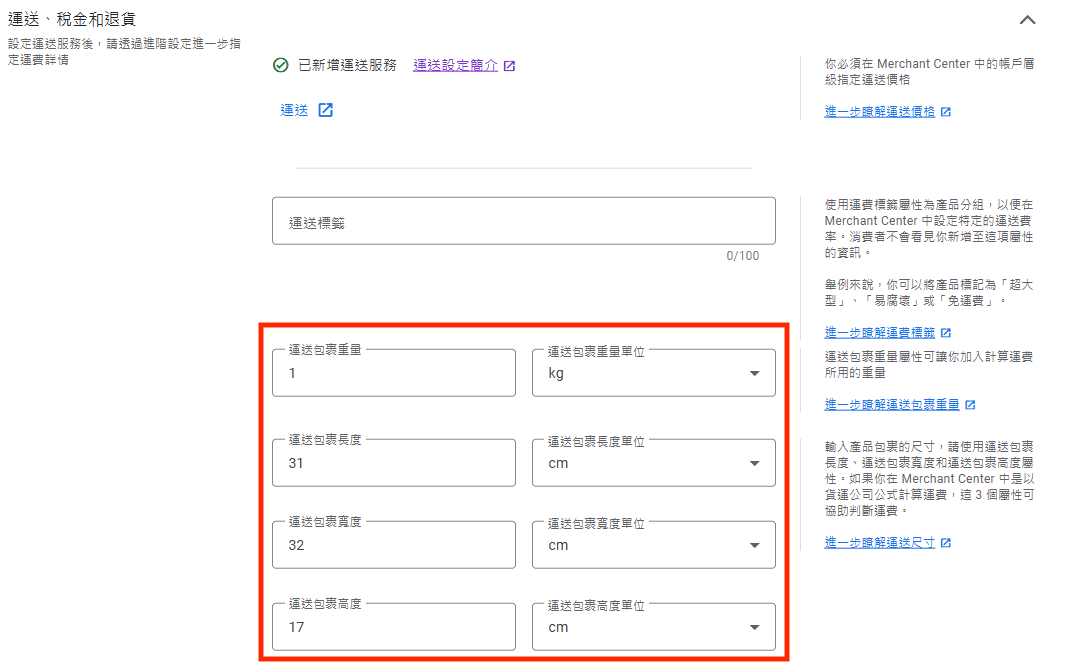
然而在平台上顯示的運費會是以【運送包裹重量】去做價格的顯示,但最後如果真的寄送時,換算的材積重比較重的話,快遞公司就會以【材積重】去做計算,因此這方面要特別注意喔!
*【產品運送標籤】可以參考其他商家的設定
2. 產品運送時間
這個部分可以根據你的實際情況去做填寫即可。我是寫 3-7 天。
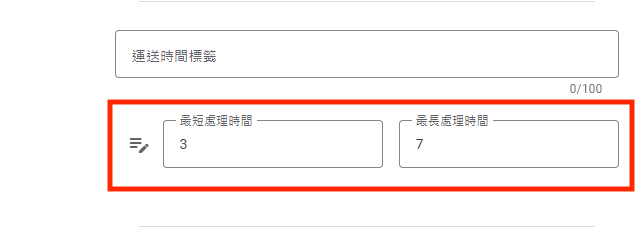
完成這些資訊的填寫後,就可以將資料做【儲存】,並等待 Google Merchant Center 平台審核。
七、產品完成上架
當產品主要資訊都填寫完成後,過一段時間回到【產品】頁面,就可以確認產品是否有被核准。
出現【已核准】,就代表成功上架。
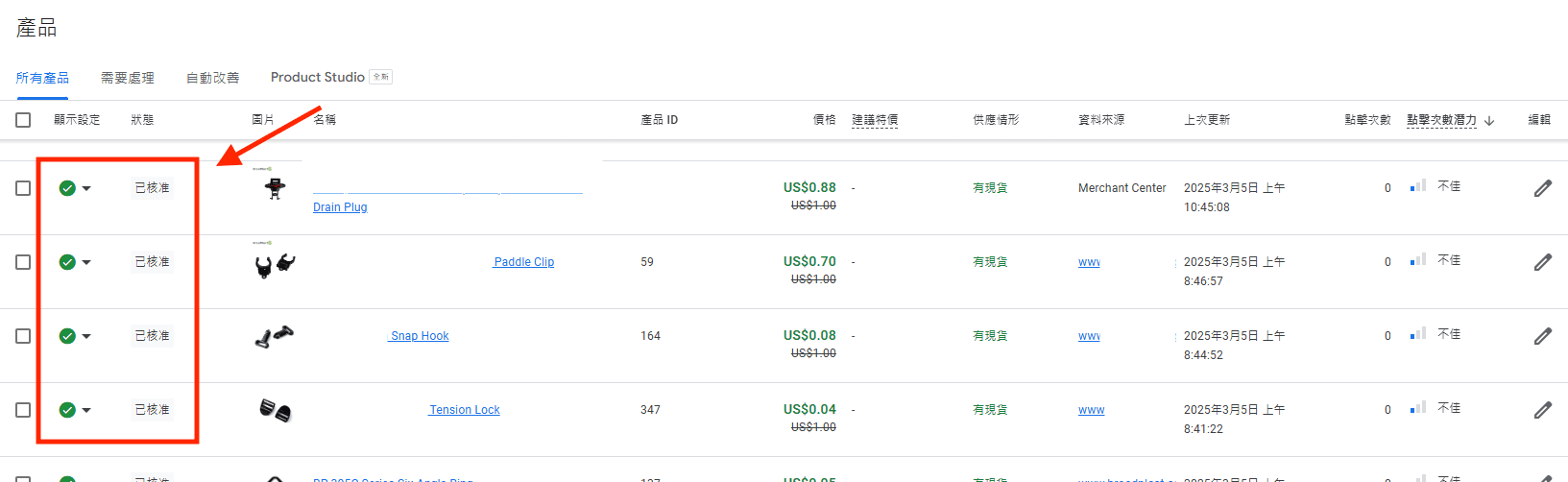
若出現【未核准】,就代表還有些資訊漏了需要請你補上再送出。
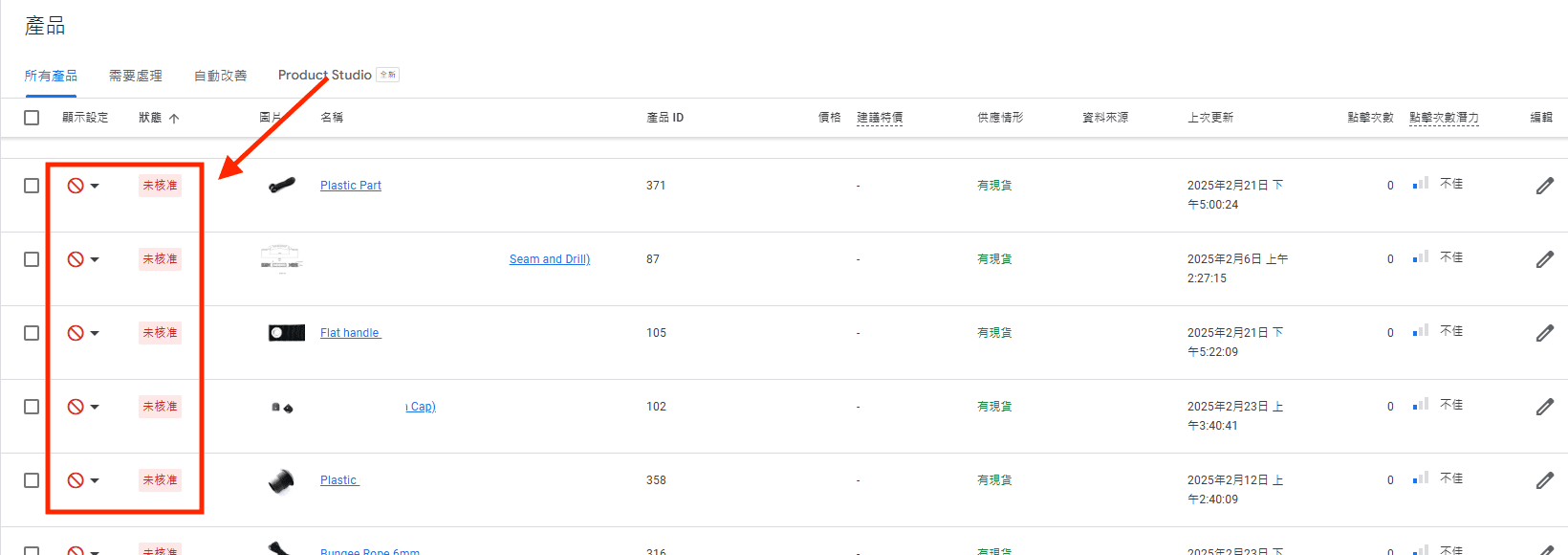
成功上架後,Google Shopping 的呈現如下。
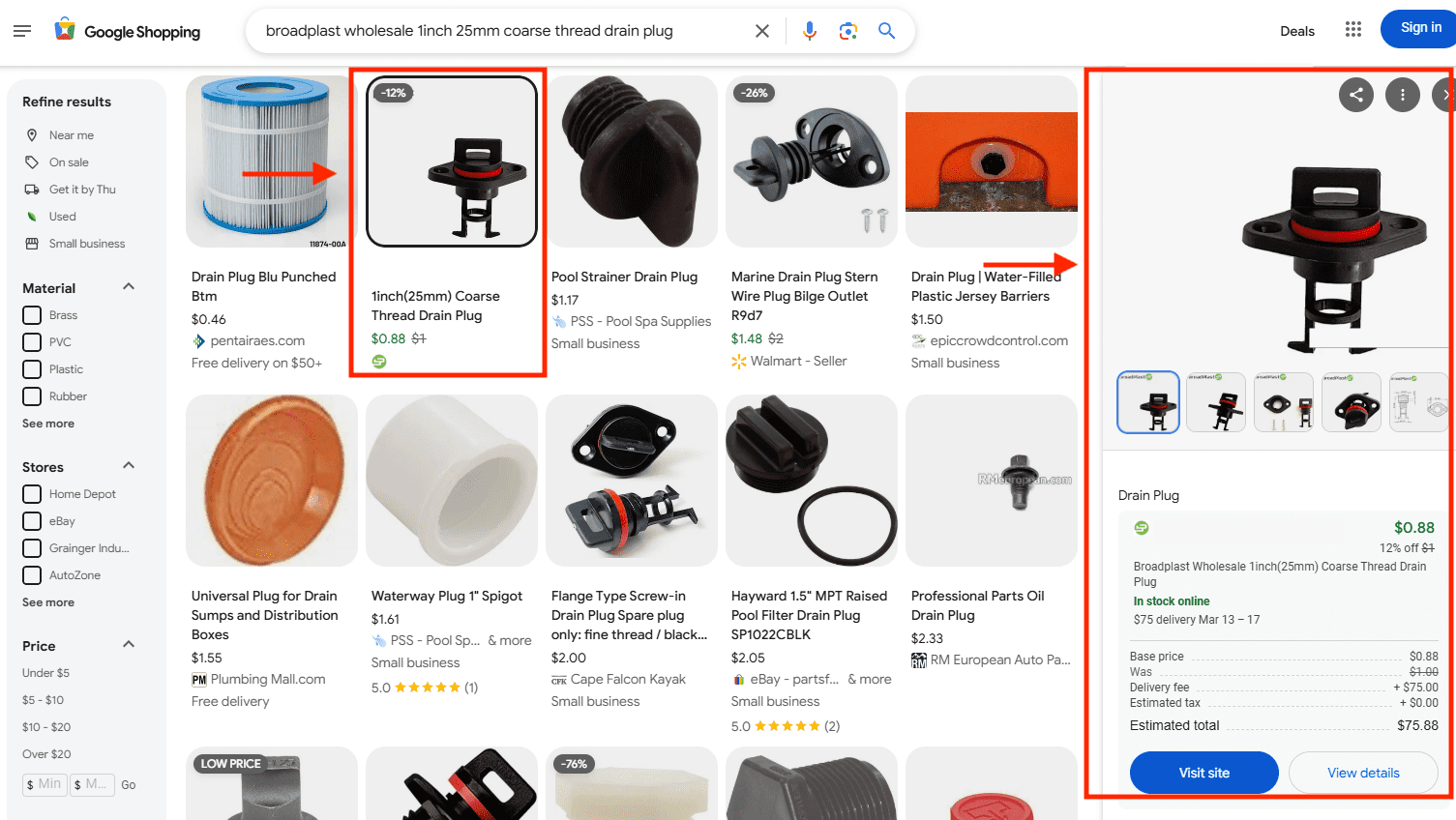
可以看到運費扎扎實實的就是當初設定的價格,而且這是 1pc 的價錢,所以不需要擔心運費少算問題!
Google Merchant Center (GMC) 可以幫助曝光嗎?
產品數據
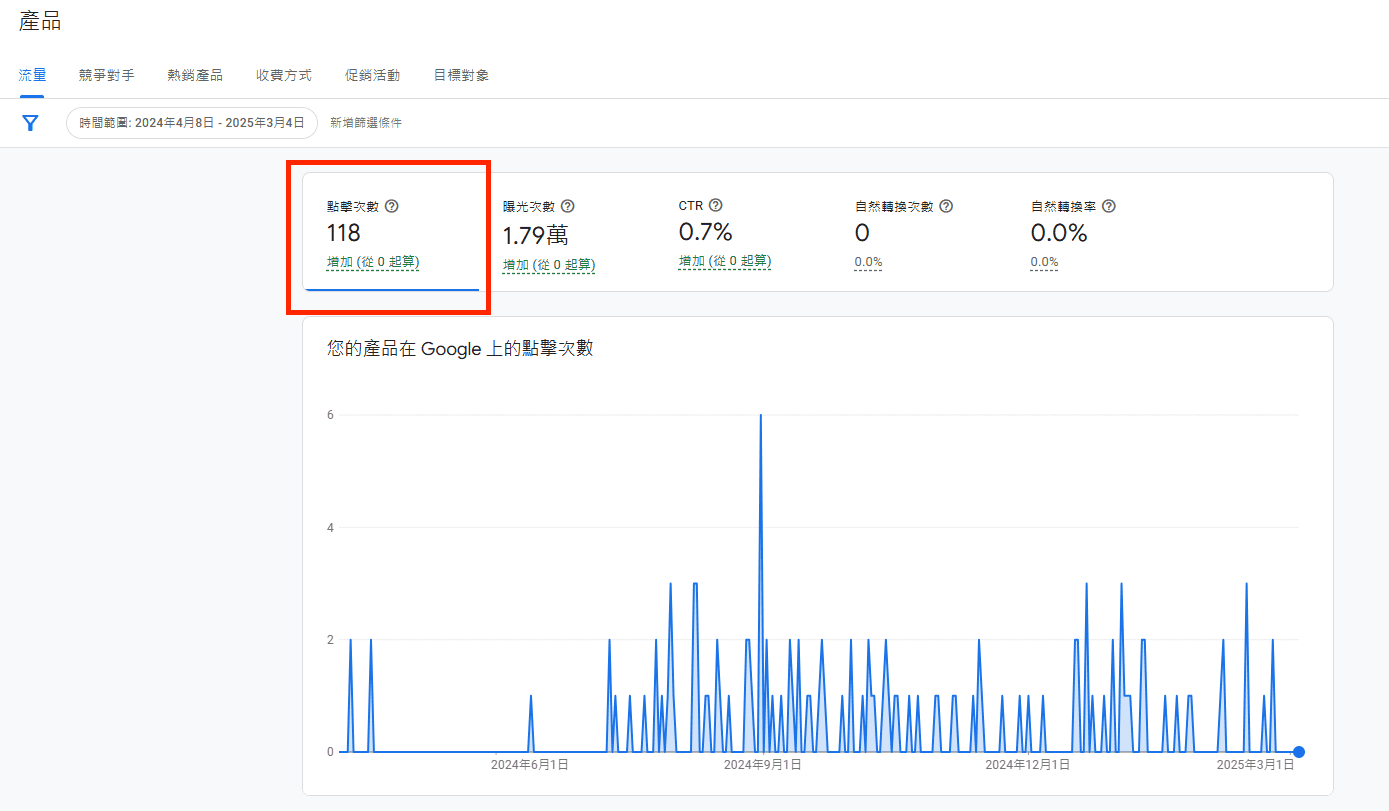
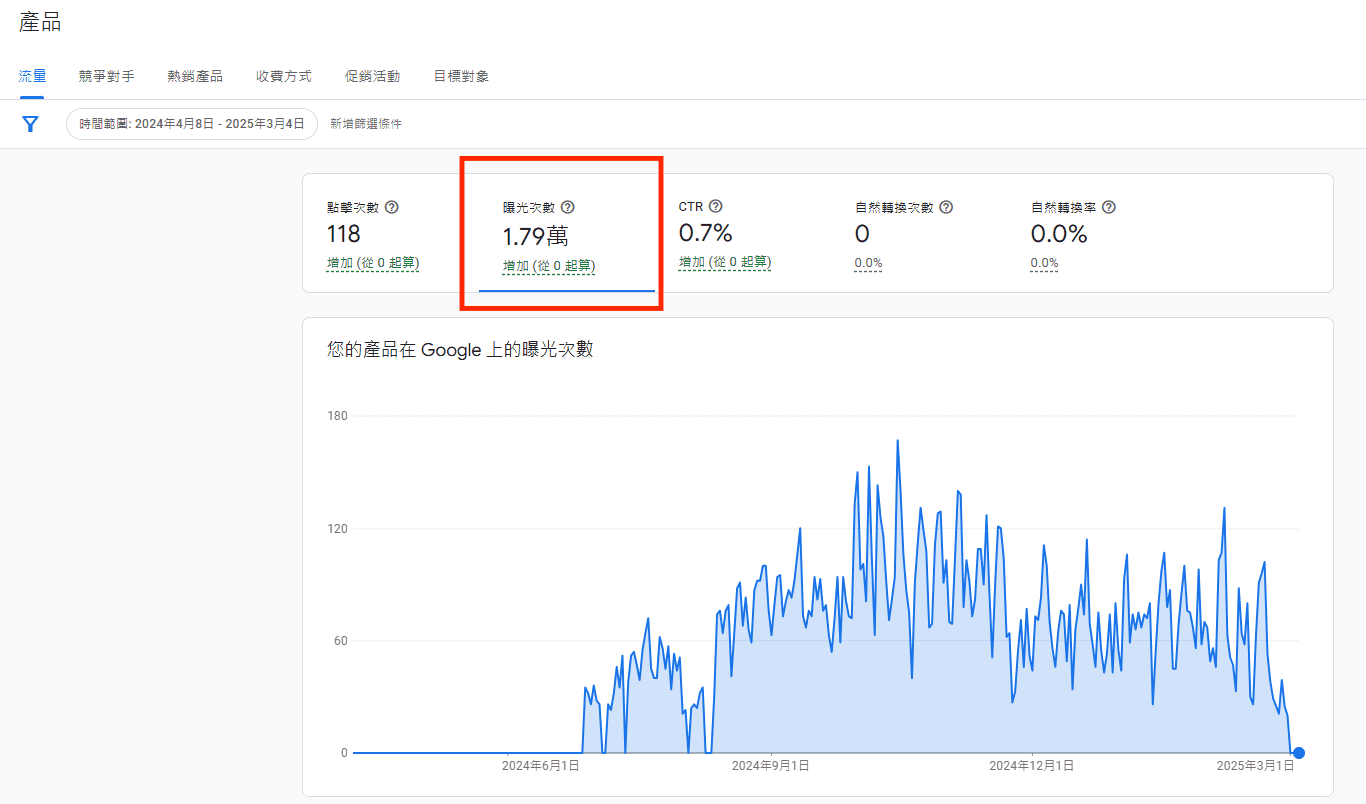
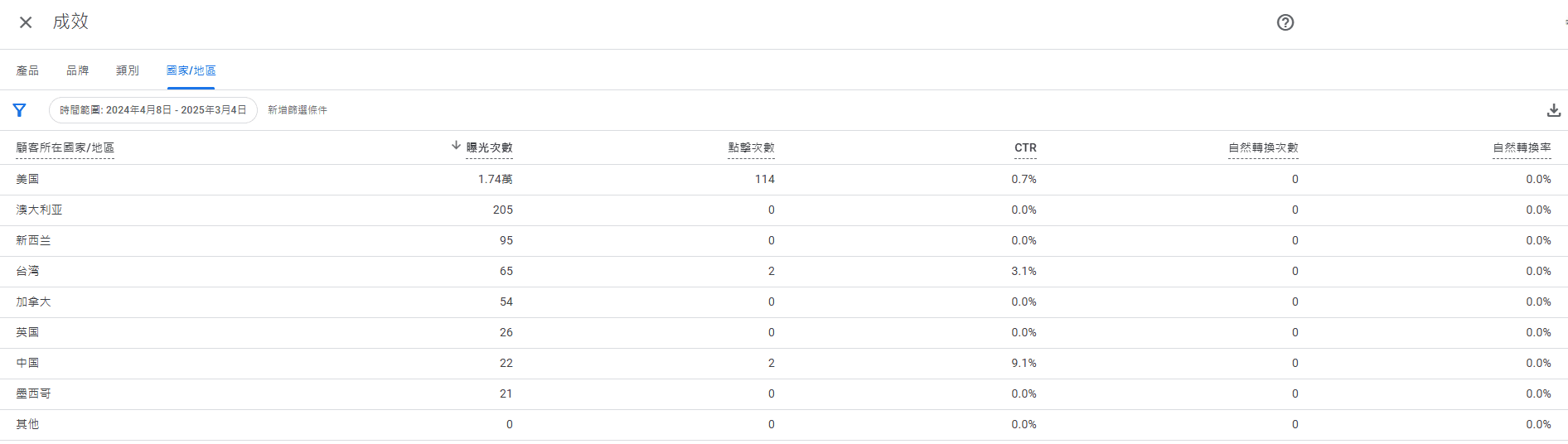
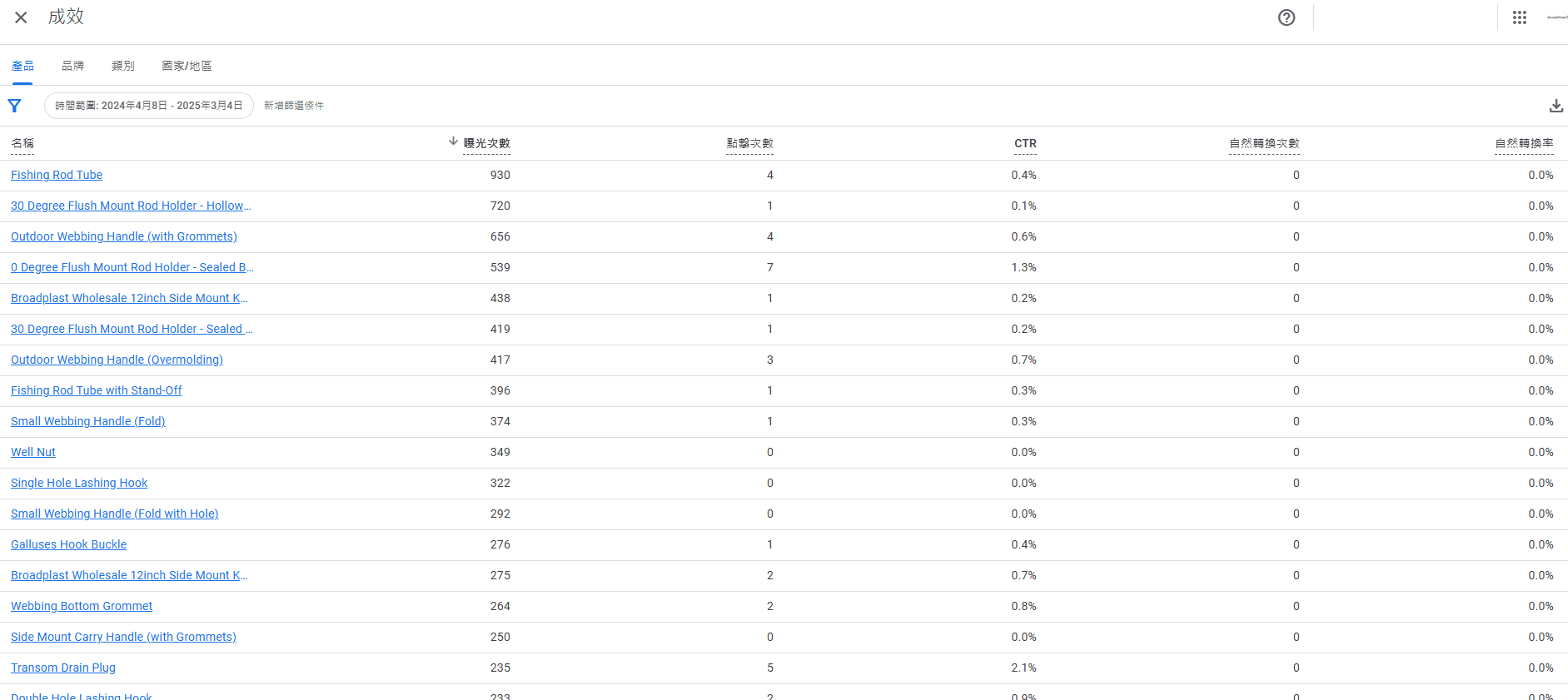
根據 GMC 所提供的數據如下。(記錄從 2024年04月08日 至 2025年03月04日)
此處的點擊和曝光次數的來源解釋皆為:產品在 Google 自然搜尋結果和廣告顯示的頻率 (放送廣告活動時)。
由於我們並沒有建立任何 Google 廣告的設定,因此可以說這個數據就是單純的從 Google 自然搜尋結果而來。
*曝光的部分是陳列在 Google Shopping 上的產品,與官網本身無關
下方為統計的【點擊次數】圖表。
下方為統計的【曝光次數】圖表。
下方為【國家/地區】的相關數據。
下方為各個【產品】的相關數據。
網路商店數據
平台上還有一個 “網路商店數據”。由於這方面的數據為 “在 Google 搜尋和 Google 圖片的自然搜尋結果”,因此無法單一確定是從 Google Shopping 平台到網站上(且不包含產品頁面的計算),因此這個數據比較無法體現 Google Merchant Center 相關具體的數據。
...
根據以上數據,我認為曝光度是很不錯的!
由於過去主要是在網站方面做優化,這個平台並沒有好好研究並建立資訊,造成有些產品因為資訊不完整而上架後被下架,但這段期間這個平台是有幫助產品曝光的!
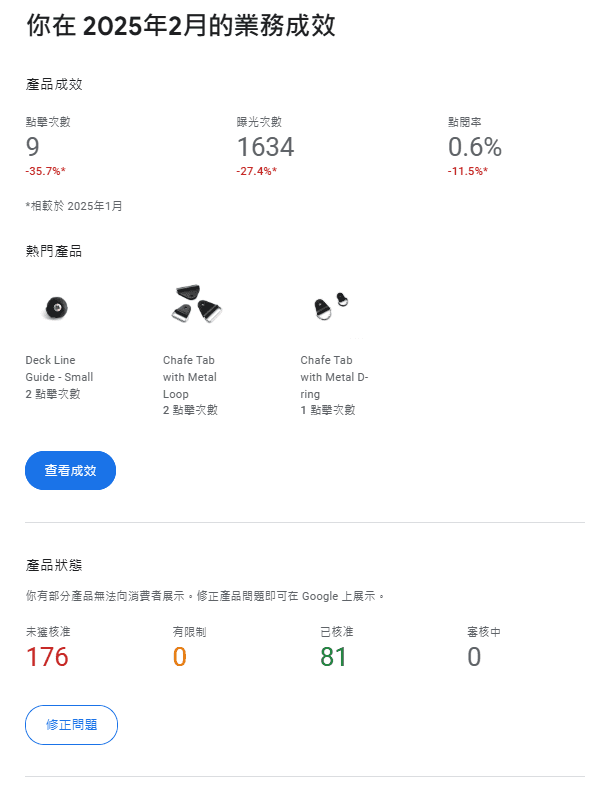
補充 – 成效
雖然是從 2025年02月底才再度繼續將產品上架,但是過去已經上架的產品其實在平台上都有協助曝光!因此想要多多爭取曝光的話,也可以考慮將產品上架到 Google Merchant Center。
小記
Google Manufacturer Center 與 Google Merchant Center 差別
後續發現有一個 Google Manufacturer Center平台,它同樣與 Google Merchant Center 可以增加曝光,但兩者之間有什麼差異呢?
Google Manufacturer Center 專注於提高【品牌(製造商)】的能見度,
Google Merchant Center 主要是提高【產品】的能見度。
雖然我們的定位是製造商,但因為 Google Manufacturer Center 會需要公布銷售通路,而我們在無法提供供應商和經銷商(客人)的情況下,不提供銷售通路的話,可能會影響產品曝光度。
而 Google Merchant Center 雖然主要的取向是零售商,不需要寫銷售通路,還能夠幫助導向網站,也是進而增加品牌曝光的一種方式,因此我認為 Google Merchant Center 會相對比較適合我們的定位。
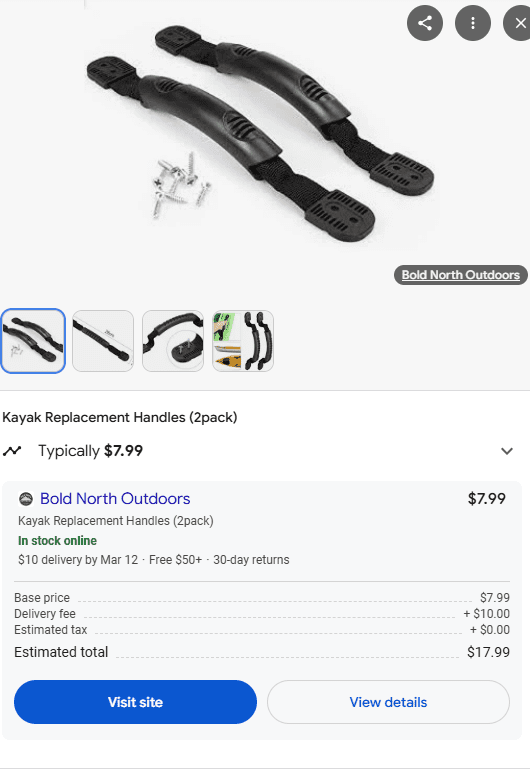
以下為消費者會看到的畫面:
Google Manufacturer Center 會具有更詳細的品牌、產品資料和銷售通路等資訊。
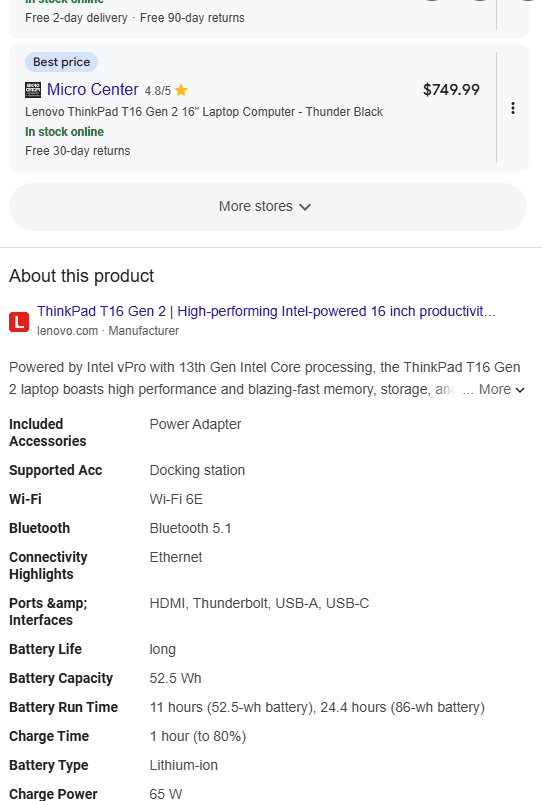
Google Merchant Center 主要以顯示具體的價格、庫存、銷售通路等資訊。
心得
透過這次的紀錄可以發現這個平台的細節很多,既想要曝光但我們又並非真正的零售商,所以在建置資料時就遇到不少困難和阻礙,但好險大部分的問題在最後都能夠被解決,並完成初期的設定。因此後期在上架產品的進度非常順利!
Google 其實提供了商家很多免費曝光的機會,如同網站本身一樣,雖然上架產品、豐富文案以及優化內容程序複雜繁瑣,但是當這些都一步步完成後,就會很有成就感。
因為 Google 會針對你提供的內容去曝光給潛在的消費者,進而協助轉單。
而目前這個專案的合約即將到期,後期協助完 Google Merchant Center 的產品上架後就差不多結束了。期待下一份新的專案讓我能夠學習更多。後續也會再分享本次專案協助的心得,請敬請期待!
歡迎透過文章下留言或是 Email 的方式告訴我你的想法喔!:)