

-Image from Djim Loic on Unsplash
由於當時公司沒有明確的打卡鐘和限制,但有天突然需要我們交出近半年來的打卡時間紀錄。雖然實際上都是準時上下班,但是突然要我們繳出這樣的記錄表該如何在短時間內製作出來呢?
我們可以將透過 Excel 的公式來完成這份資料。
第一步:製作好表格樣式
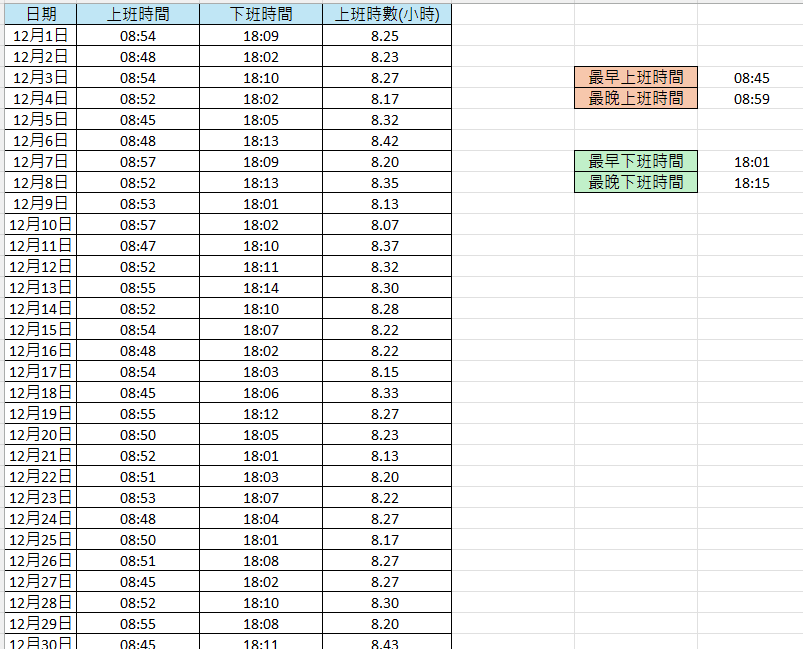
請先將表格內所需要的內容先建立好,而這次示範的表格會需要日期、上班時間、下班時間以及上班時數等等資訊,表格建立如下:
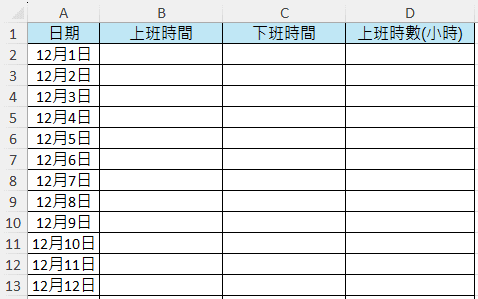
第二步:設定上下班時間的區間
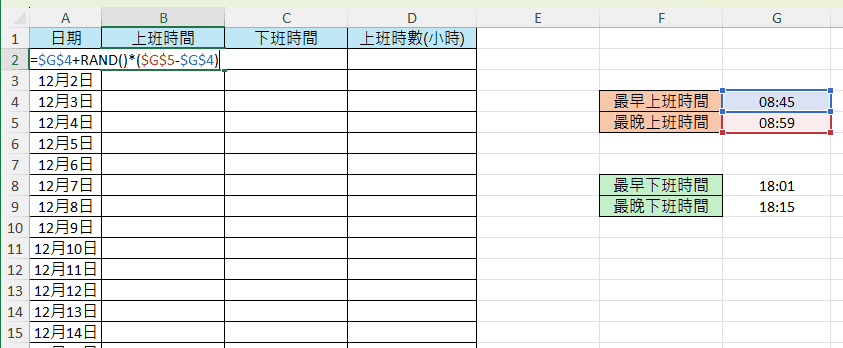
由於每天上班和下班的時間並非完全固定,固定的話也不太自然,所以這邊可以根據你平常上班和下班的大約時間作為設定的區間。
例如-
完成區間的設定後,我們就可以將公式套入。
第三步:套入公式
上班時間設定公式
上班時間: =$G$4+RAND()*($G$5-$G$4)
下班時間設定公式
下班時間: =$G$8+RAND()*($G$9-$G$8)
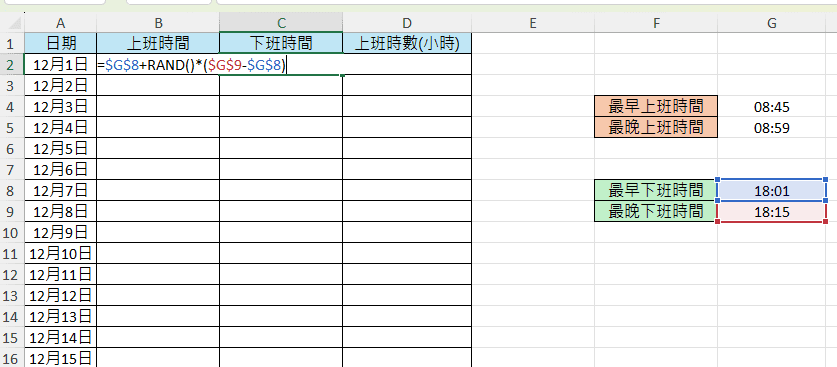
*公式解釋:
上班時數計算公式
計算上班時數(扣掉午休 1 小時): =HOUR(E8-D8)+(MINUTE(E8-D8)/60)-1
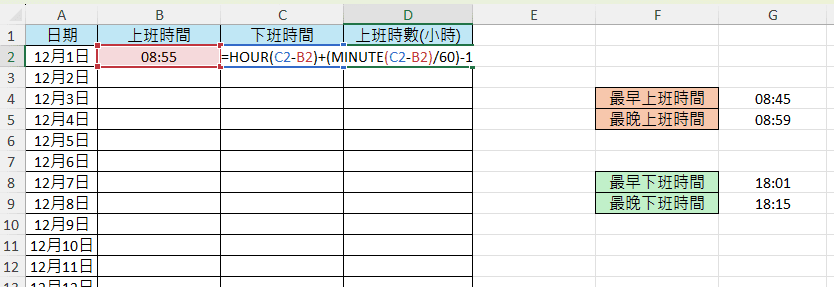
*公式解釋:
第四步:完成製作上下班時間表格
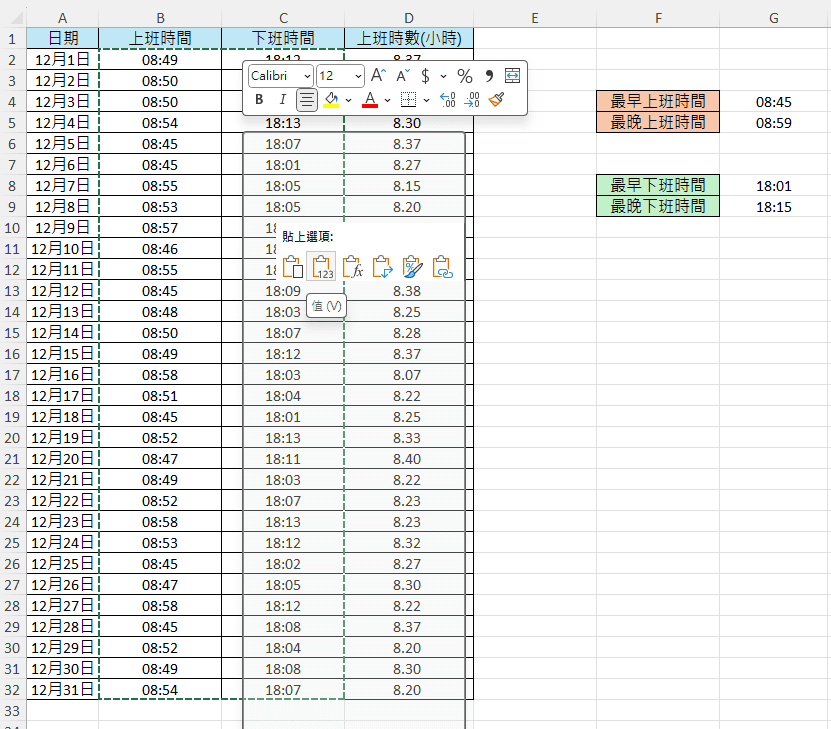
當第一天的時間完成後,你就可以將其公式套用到其他表格中,便完成了這次的表格製作。而倘若你需要更多月份,就可以根據此表格作複製,以及修改上/下班的區間來讓你的表格中的時間更加自然。
如果你有請假,也別忘記將特定日期的時間做刪除。
補充
心得
當時因為有這方面的需求,不可能花很多時間一天一天的時間慢慢打,而且每天的時間也不可能會完全相同,因此找到方法並記錄下來。
此表格的製作請在確保與實際上下班時間差異不大,才不會被發現是套用公式喔!
歡迎透過文章下留言或是 Email 的方式告訴我你的想法喔!:)