

當我們將 Domain Name 網域名稱和 Web Hosting 虛擬主機購買完成後,下一步是什麼?
下一步就是需要將網域名稱指向虛擬主機,這樣我們才能夠透過輸入我們的網址找到我們網站的資料。當然,如果你的網域名稱和虛擬主機是跟同一個服務商購買的話,就不會需要做這個設定,所有東西就會是一鍵完成。
倘若你跟我一樣,網域名稱和虛擬主機的服務商是不同的話,就會需要將網域名稱指向虛擬主機來完成網站的設定。
這篇將會以我所購買的為例來做解釋,而我的網域名稱(Domain Name)是從 Porkbun 上購買,虛擬主機(Web Hosting)是和 Scalahosting 購買。
步驟一:找到 Name Server 資料
當購買完 Scalahosting 虛擬主機後,你會收到確認信,信中有提供Name Server的資料,而這個資料稍後就會用到。

步驟二:輸入 Name Server 資料
找到 Name Server 資料後,我們要登入我們購買網域的地方,並將 Name Server 的值提供給它。
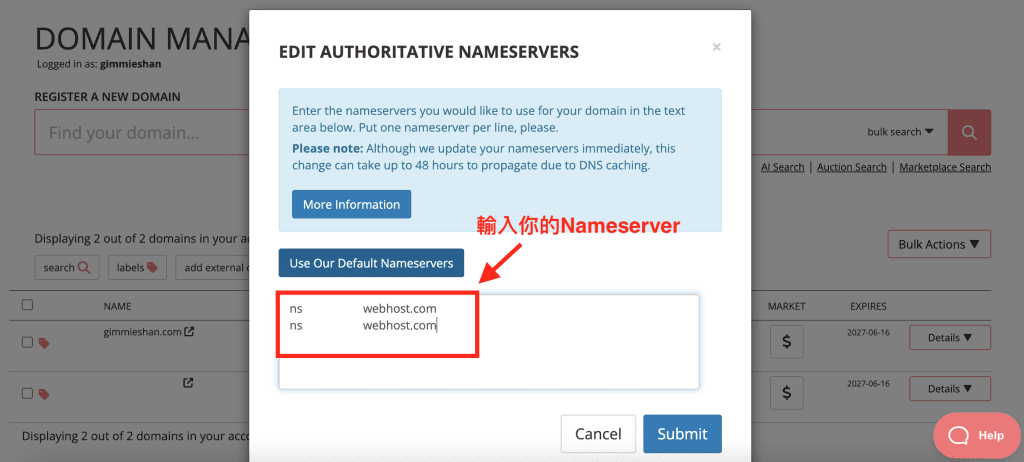
以 Porkbun 為例,我們可以在 Domain Management 的頁面中找到我們所購買的網域名稱資料。而在你的網址底下,有DNS和 NS 兩個按鈕。這個地方我們點 NS,也就是填入 Name Server 的地方。

點進去後,你就會看到畫面中已經有些資料,他是 Porkbun 本身 Name Server 的網址。
而因為我們要將網域名稱導向到 Scalahosting,所以這裡我們可以放心地將本來的資料刪掉,並貼上 Scalahosting 所提供的 Name Server 的值,輸入好後直接儲存並關閉即可。

步驟三:完成設定
恭喜你已經完成網域名稱指向虛擬主機的設定!雖然官方說網域不會立即在網路上可見,此過程可能需要 2 到 24 小時,但是實際上不用等到太久的時間,你就可以輸入你的新網址來看網站是否已經出現。
*請注意生效的過程中,網頁及電子郵件服務可能會受到影響而沒有辦法正常運作喔!
心得
其實設定網域名稱指向虛擬主機並不難,但因為過去沒有將網域名稱和虛擬主機分開購買的經驗,導致這次會需要額外去做設定。
希望這次的分享可以幫助自己建置網站的朋友,讓你可以不用毫無頭緒找一堆資料,就可以完成指向的設定。
Good Luck!
倘若你已經完成指向,但卻遲遲無法連上你的網站,歡迎查閱這篇文章:為什麼網站跑不出來、連線逾時? -Scalahosting 虛擬主機