

更新日期:2024年11月08日
前情提要:
由於在連線網站的過程中發現連不上自己的網站,追究到根本原因是我的變動IP落入被封鎖的網斷而導致,因此我會需要申請固定IP來讓自己的位址固定,並將此IP加入白名單中,才可以正常的連到網站。
這篇文章將會帶大家一步一步從申請到設定中華電信固定IP。
事情原委:為什麼網站跑不出來、連線逾時? -Scalahosting 虛擬主機
申請中華電信 HiNet 固定IP
第一步:登入中華電信會員後台
請先登入你的中華電信會員帳號。
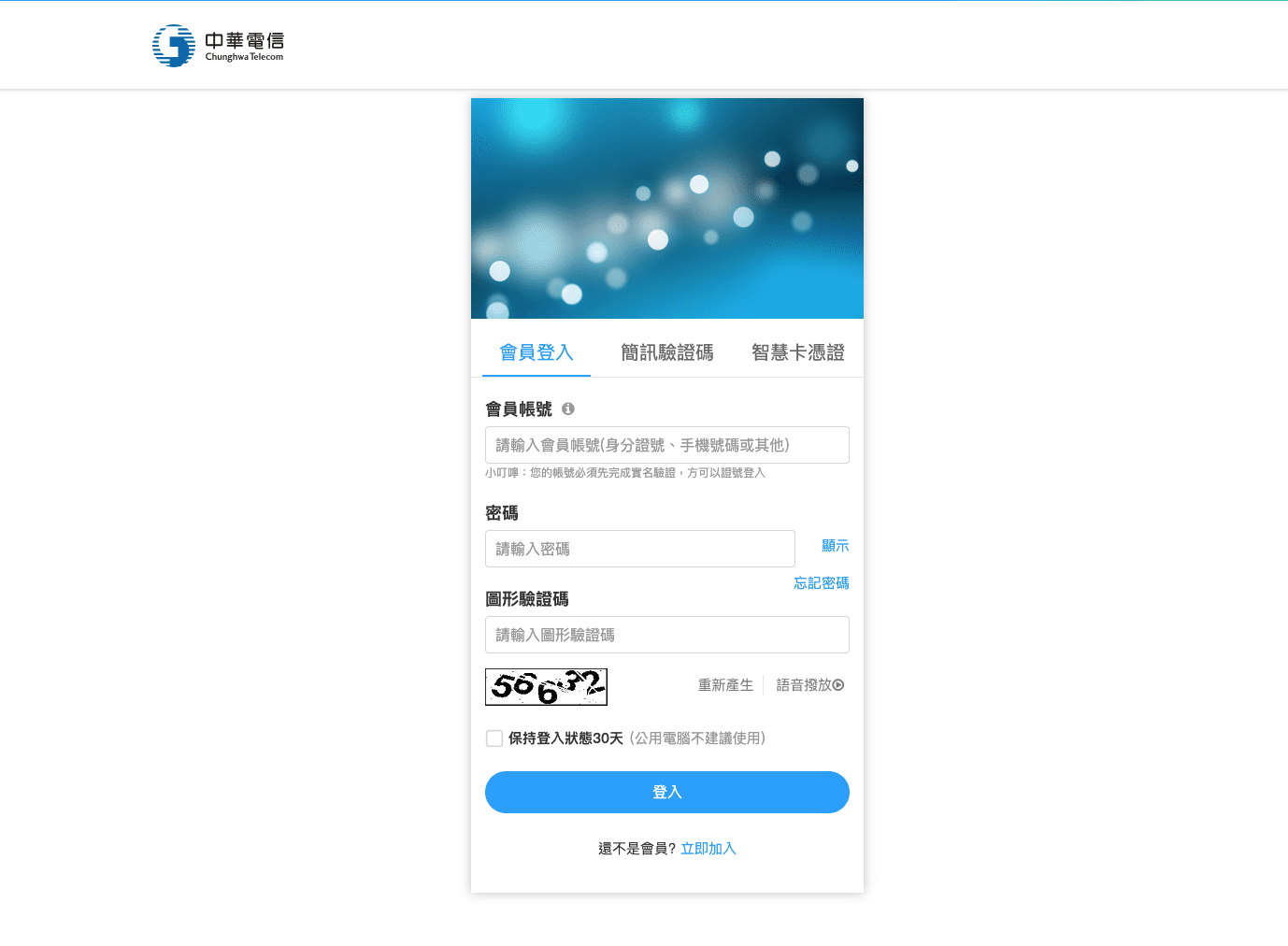
第二步:點選【服務總覽】
進入到畫面後,進入到【我的服務中心】,點選主列的【服務總覽】
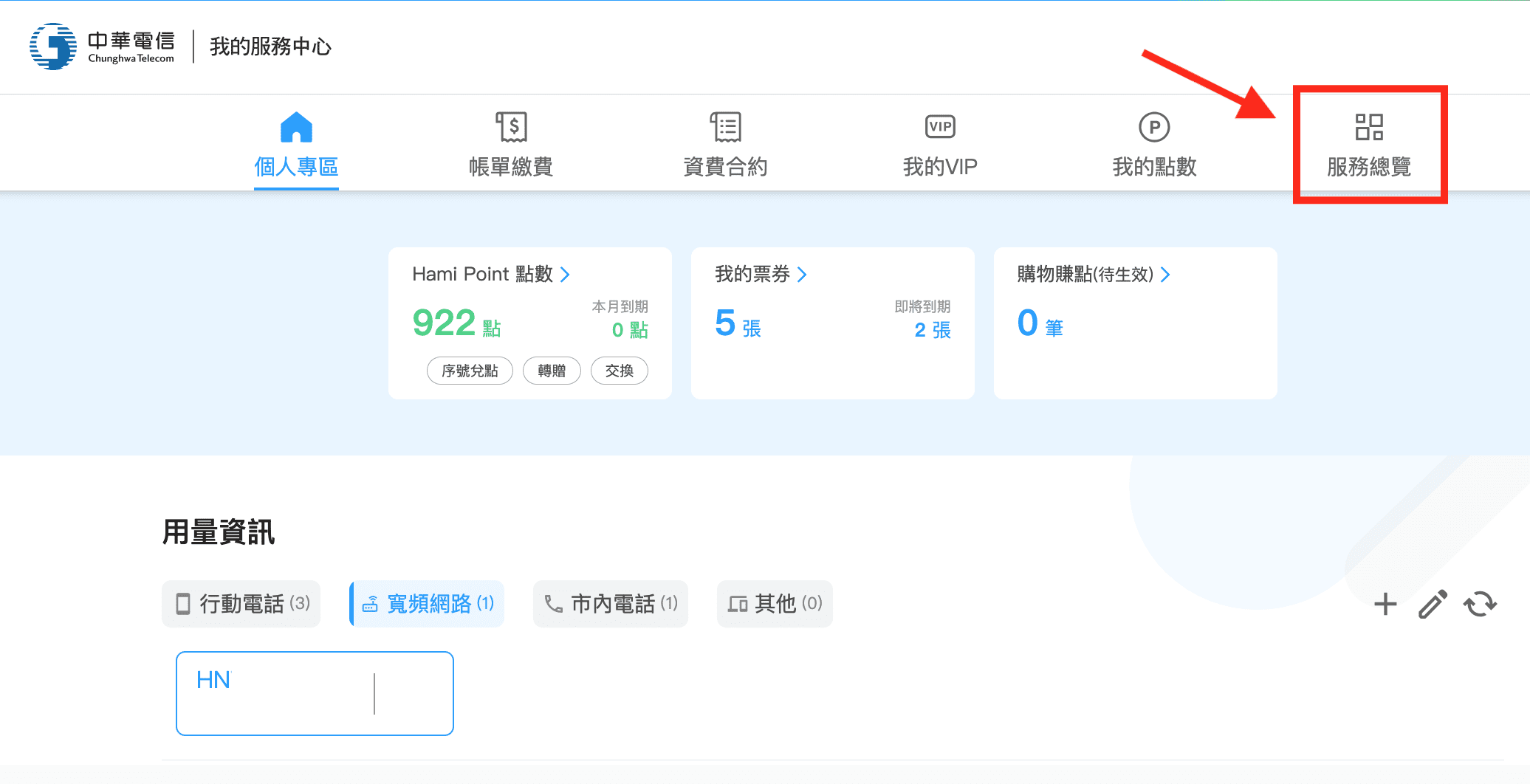
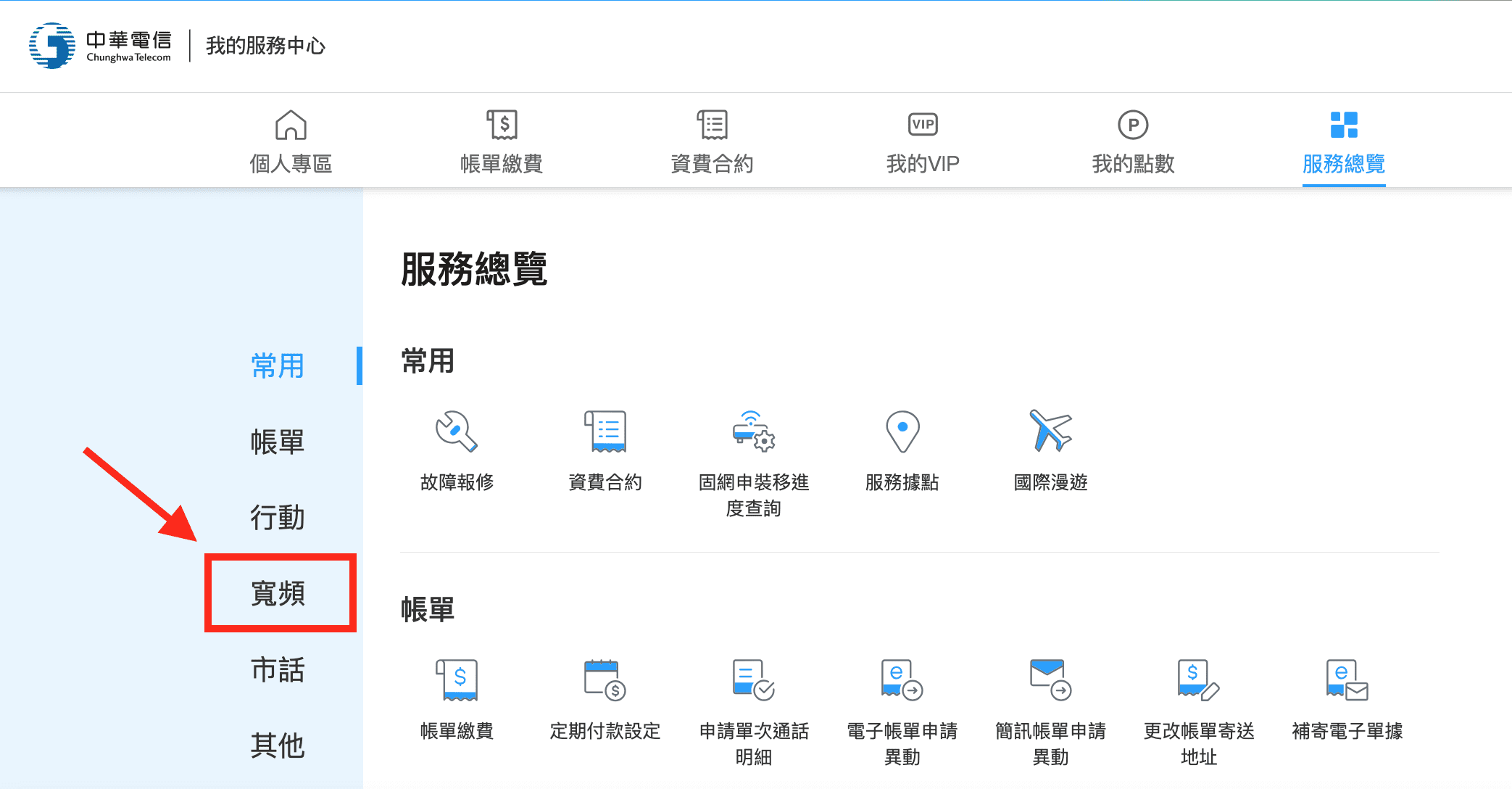
進入【服務總覽畫面】,點選左列的【寬頻】
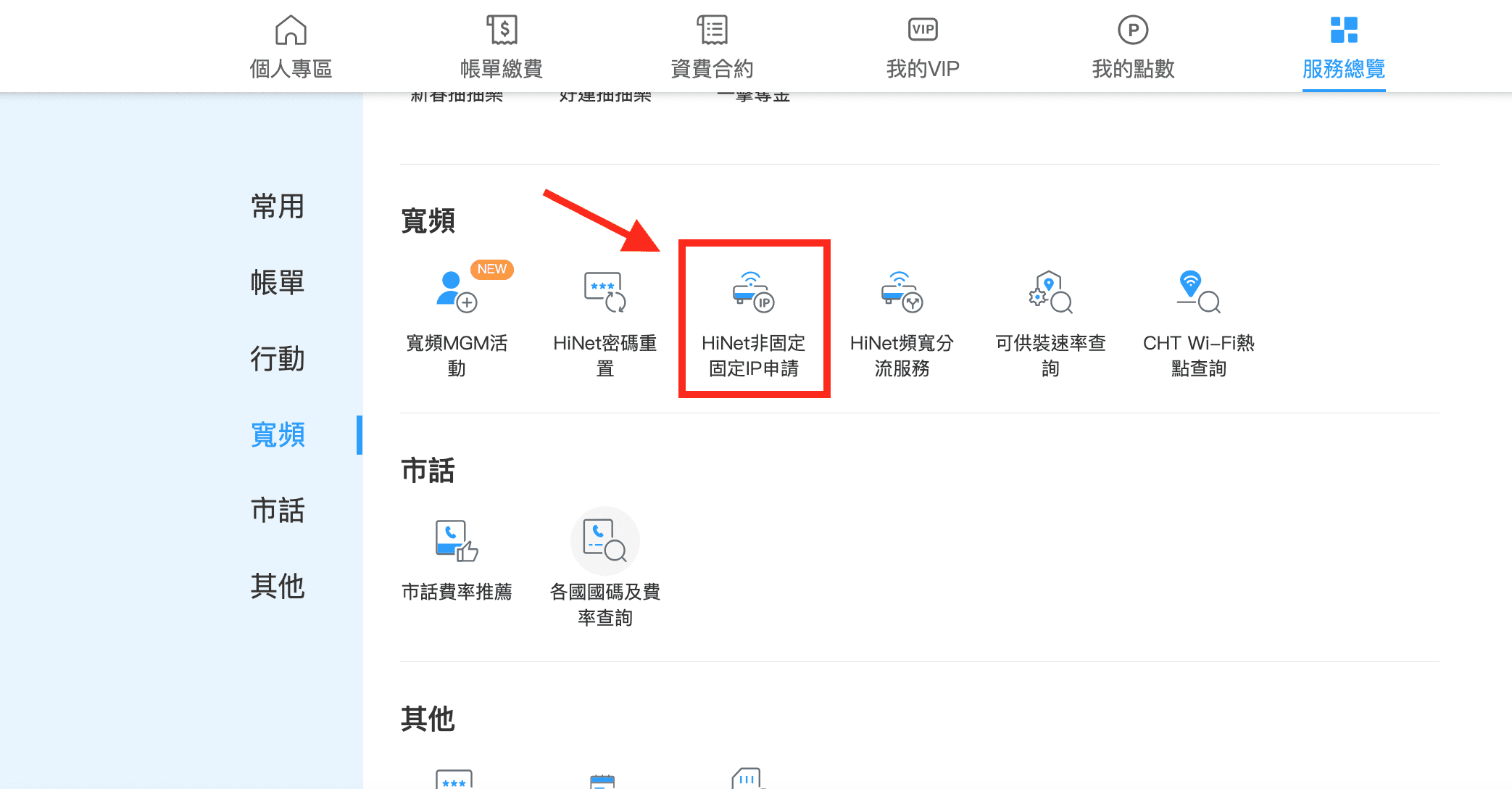
在【寬頻】的選項中,右側的畫面請選擇【HiNet非固定固定IP申請】
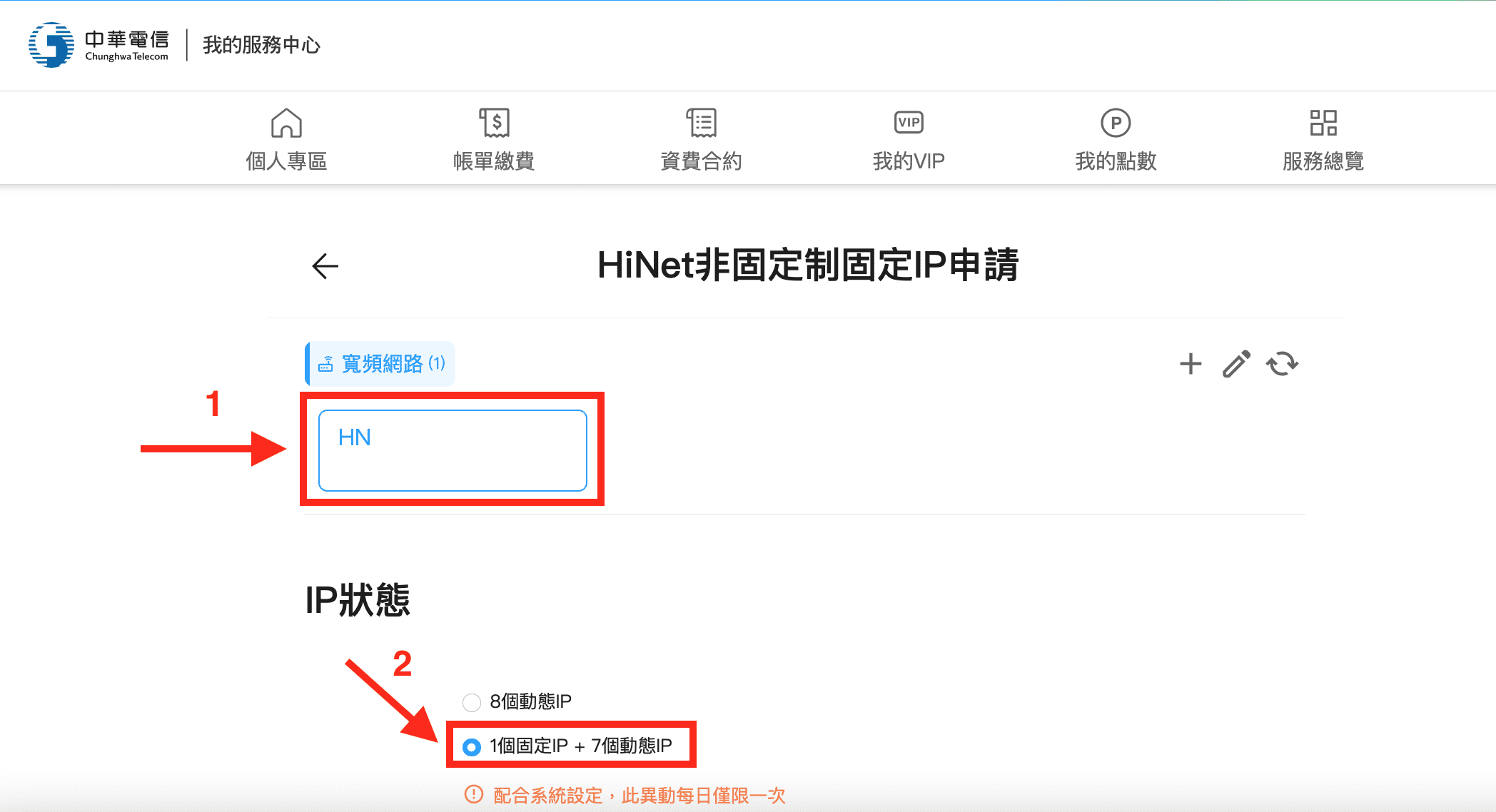
進到畫面後,可以看到底下目前寬頻網路的狀態。
1. 選擇需要申請的寬頻網路
2. 將原設定為【8個動態IP】,改點選【1個固定IP+7個動態IP】
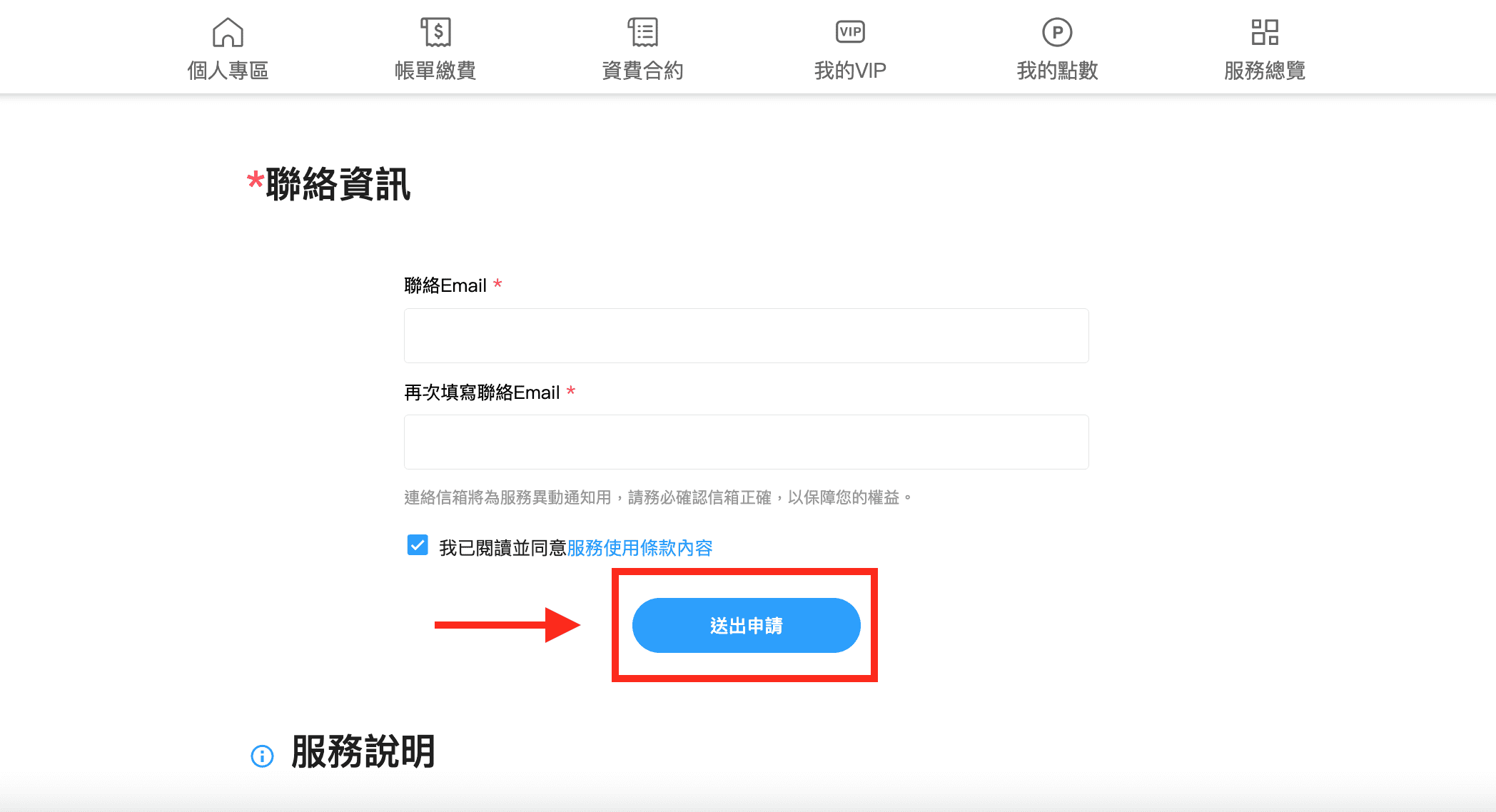
將畫面往下拉,輸入好 Email 後,選擇【送出申請】
第三步:收到確認信
過大約沒有多久,就收到固定IP配發的通知,速度很快!
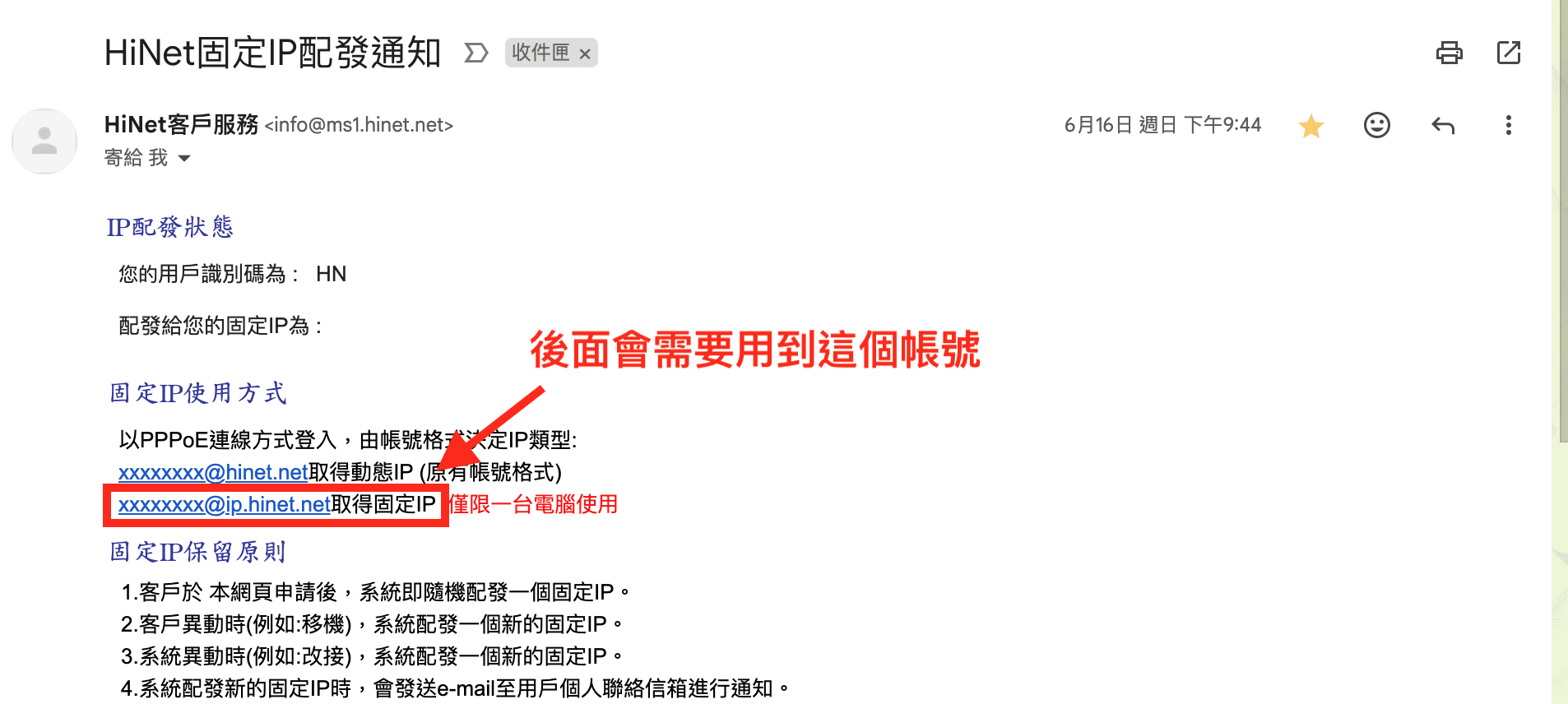
收到確認信之後,就可以進到設定固定IP的環節。
補充:HiNet 路由器小烏龜工程後台登入帳號密碼 (2024.11.08 更新)
登入帳號:cht (2019年後帳號皆固定為 cht)
登入密碼:機器型號後四碼 + Lan MAC 後四碼(全部小寫)
密碼的部分,可以看你的中華電信光纖數據機正前方有型號(取後四碼) + 背面 MAC 資訊(取後四碼)
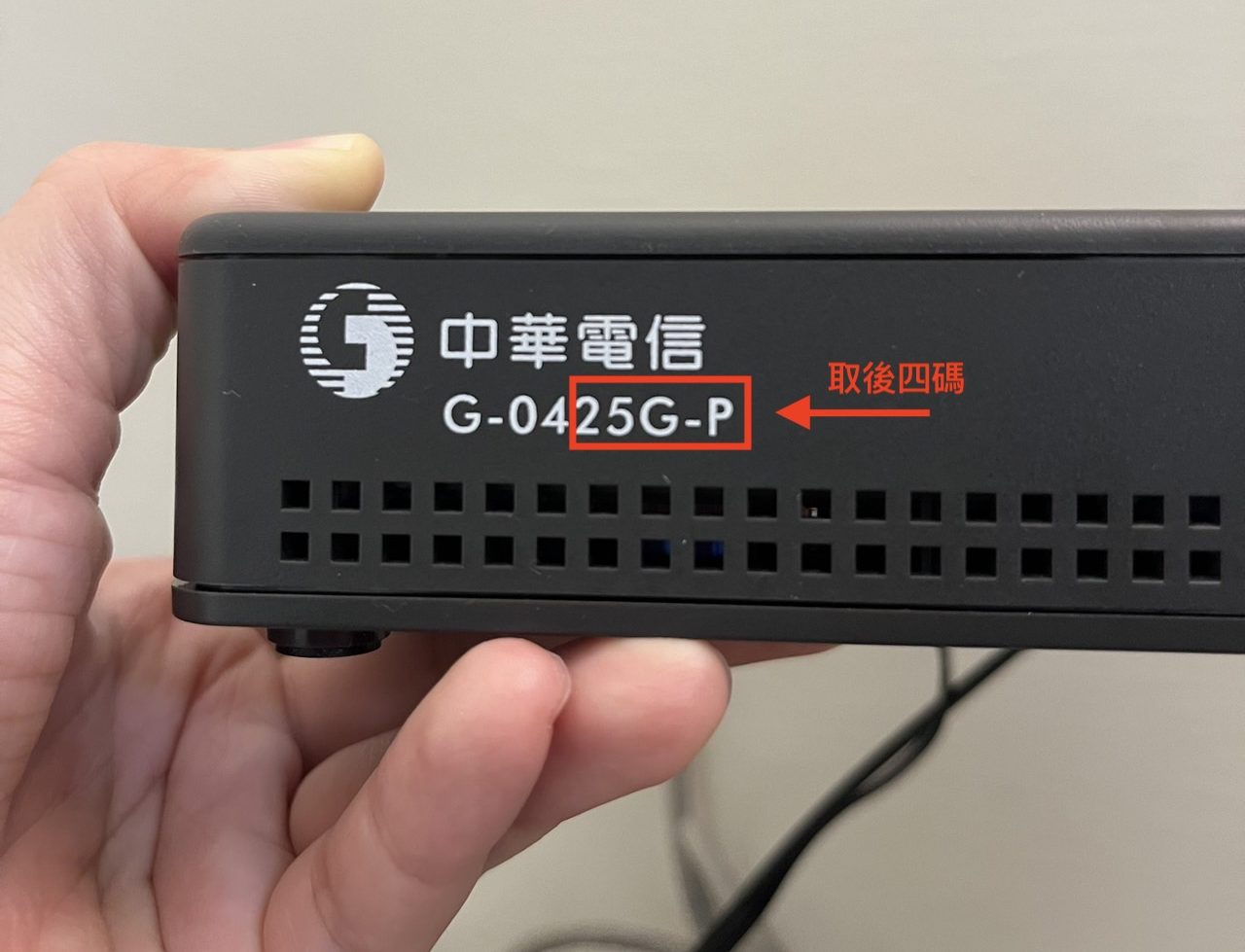
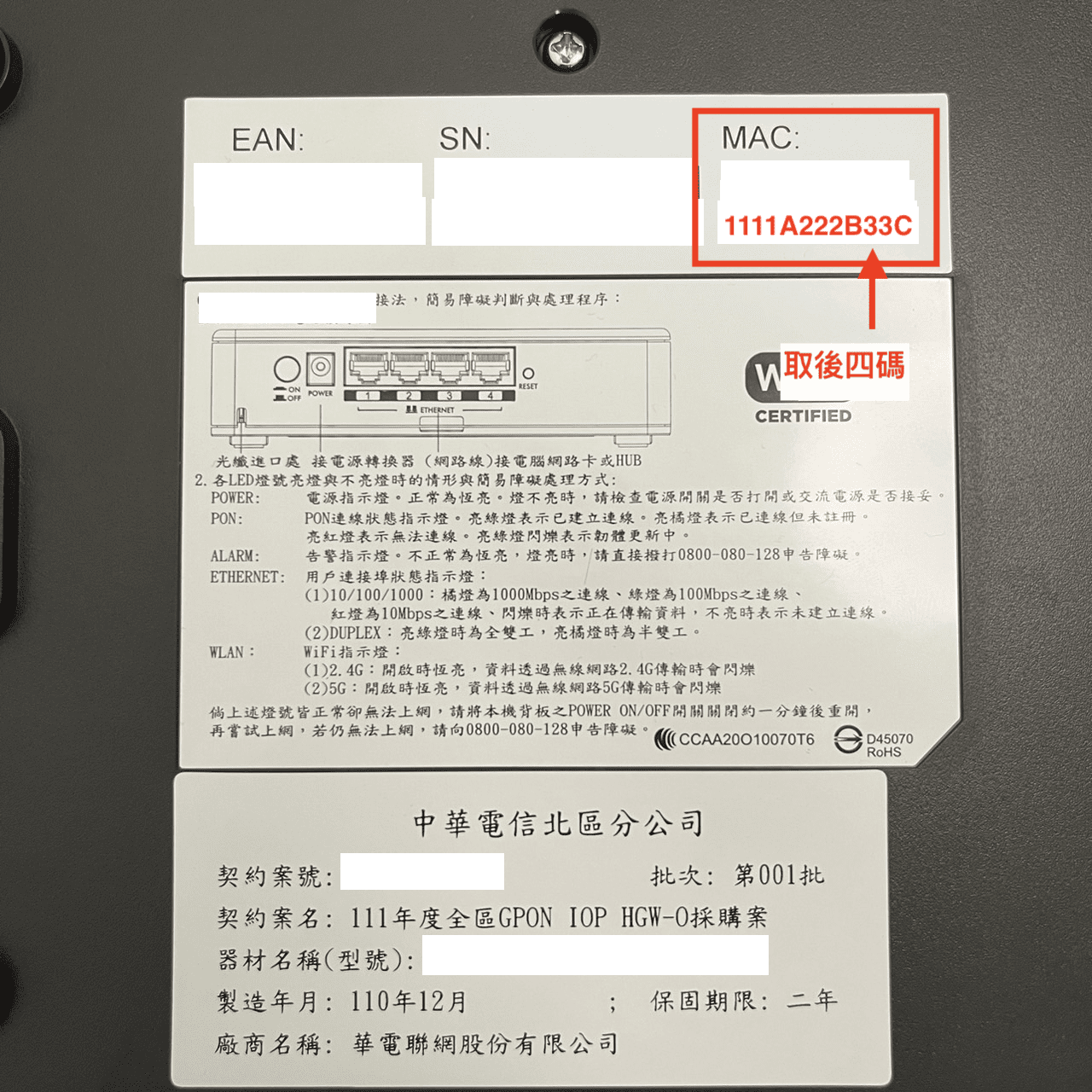
如果以圖片來說的話,密碼就會是 25gpb33c (記得8碼都是小寫)
設定中華電信固定 IP
第一步:進到後台,登入用戶帳號
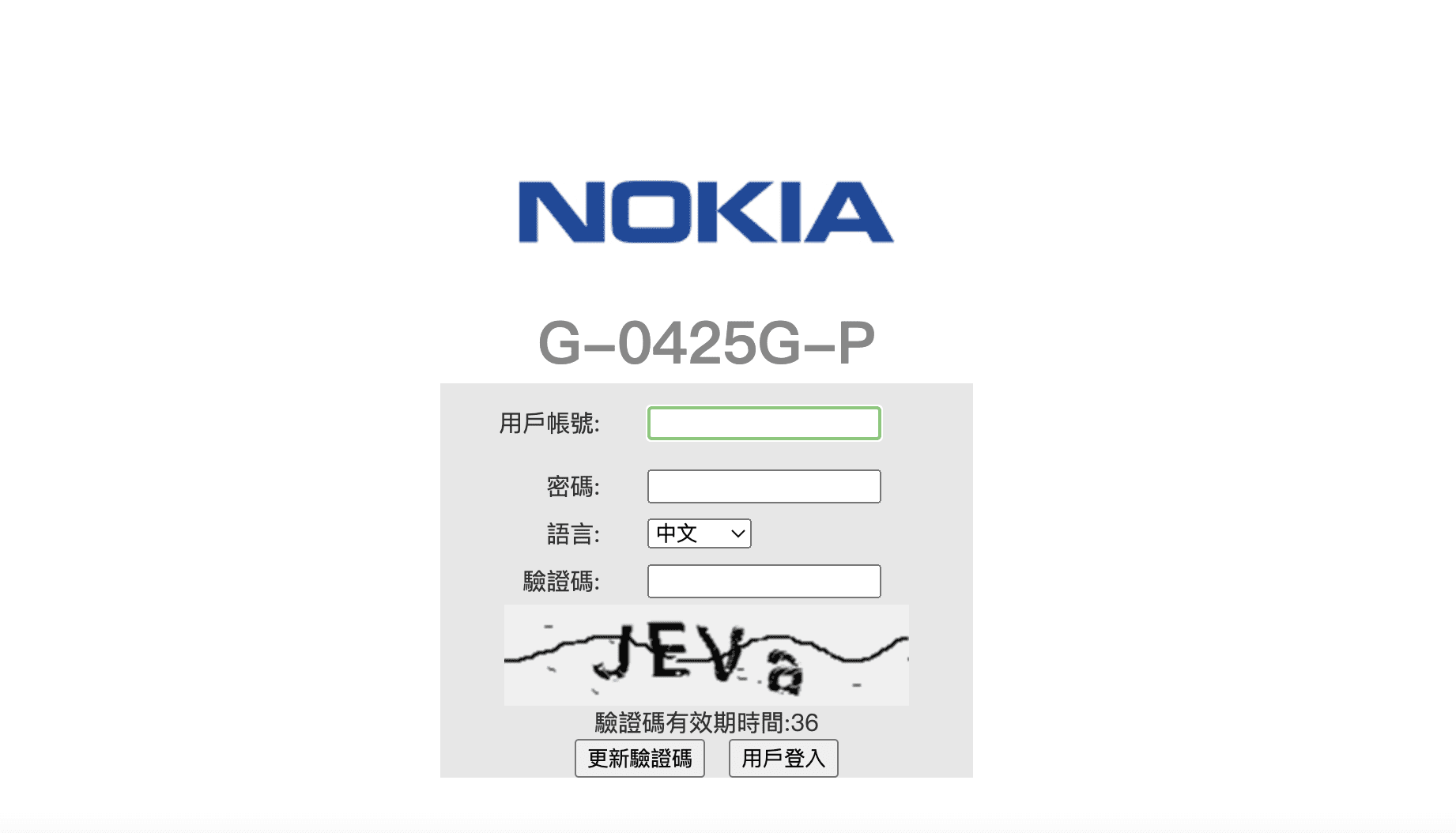
登入中華電信工程後台並輸入帳號、密碼及驗證碼登入
(須先確認電腦區網內IP為何,若為 「192.168.1.X」,則登入 URL 為 192.168.1.1;若為「192.168.0.X」,則登入 URL 為 192.168.0.1)
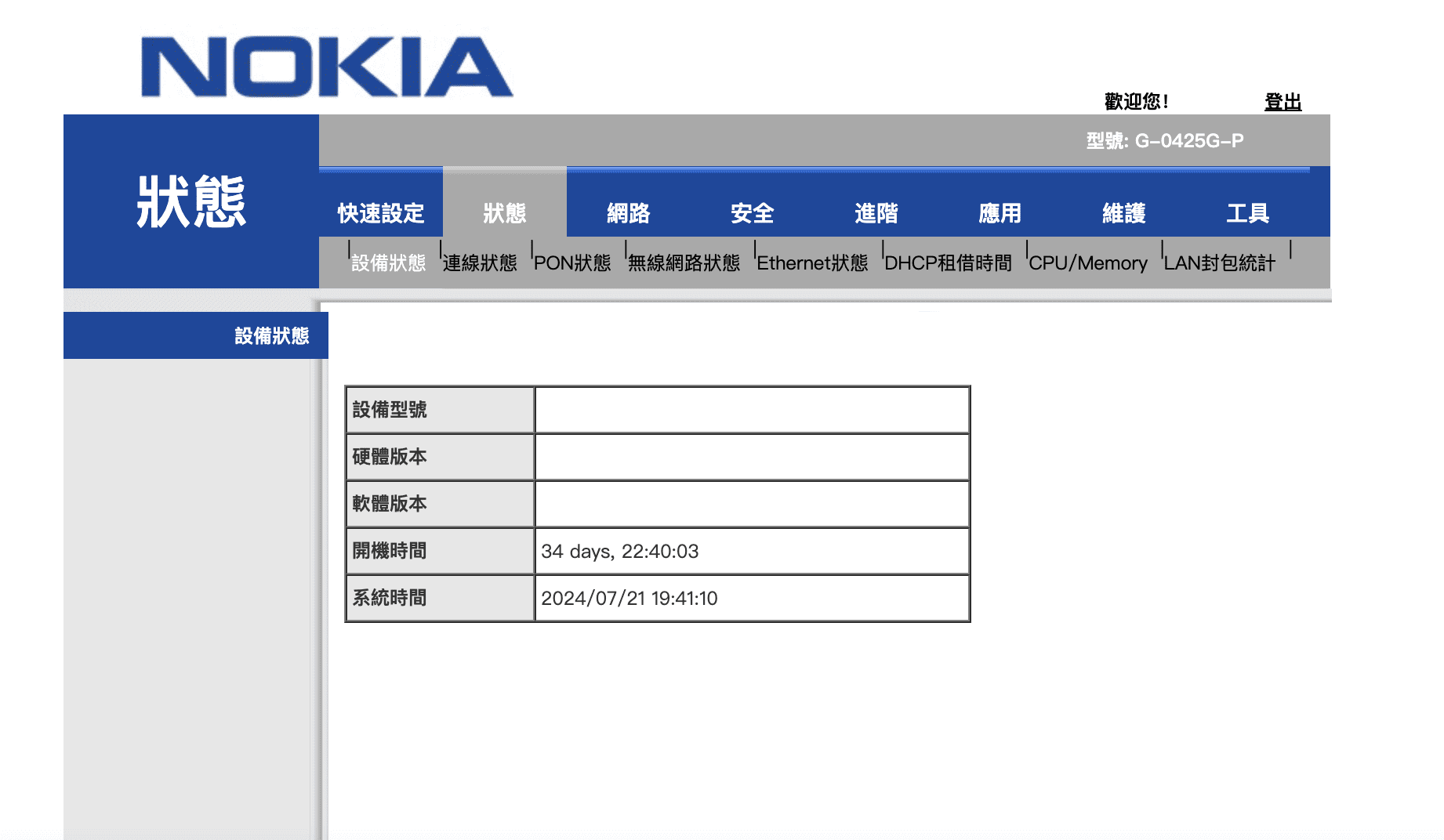
成功登入後的畫面
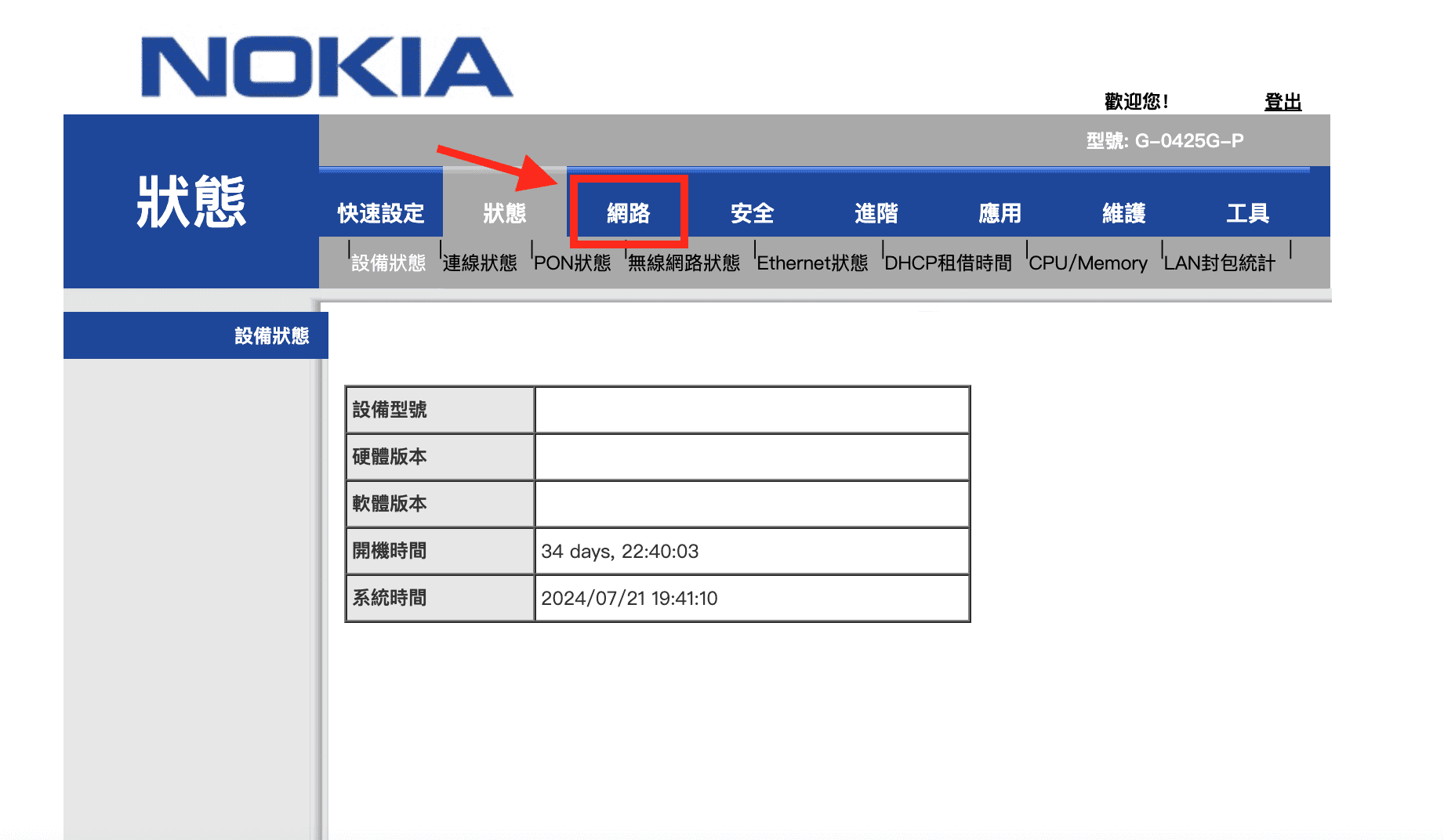
第二步:修改帳號資料
於上方的選單點選【網路】
進到【網路】頁面後,將頁面往下滑,就可以看到輸入帳號密碼的地方,將帳號輸入[email protected] (確認信中有提供)
當時密碼是有重新再次輸入的,不確定是否需要再重新輸入一遍(忘記密碼可以致電中華電信客服詢問)
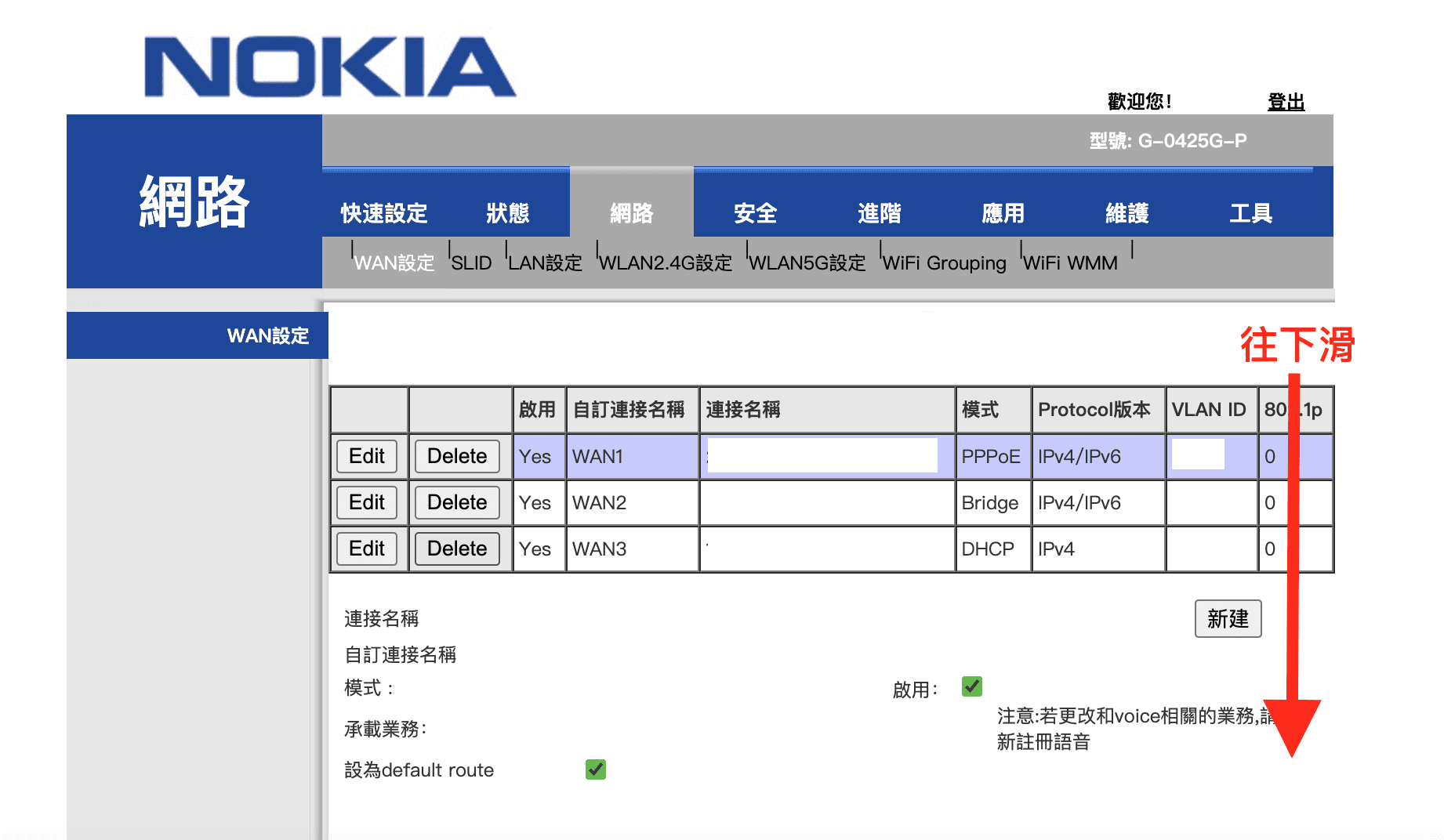
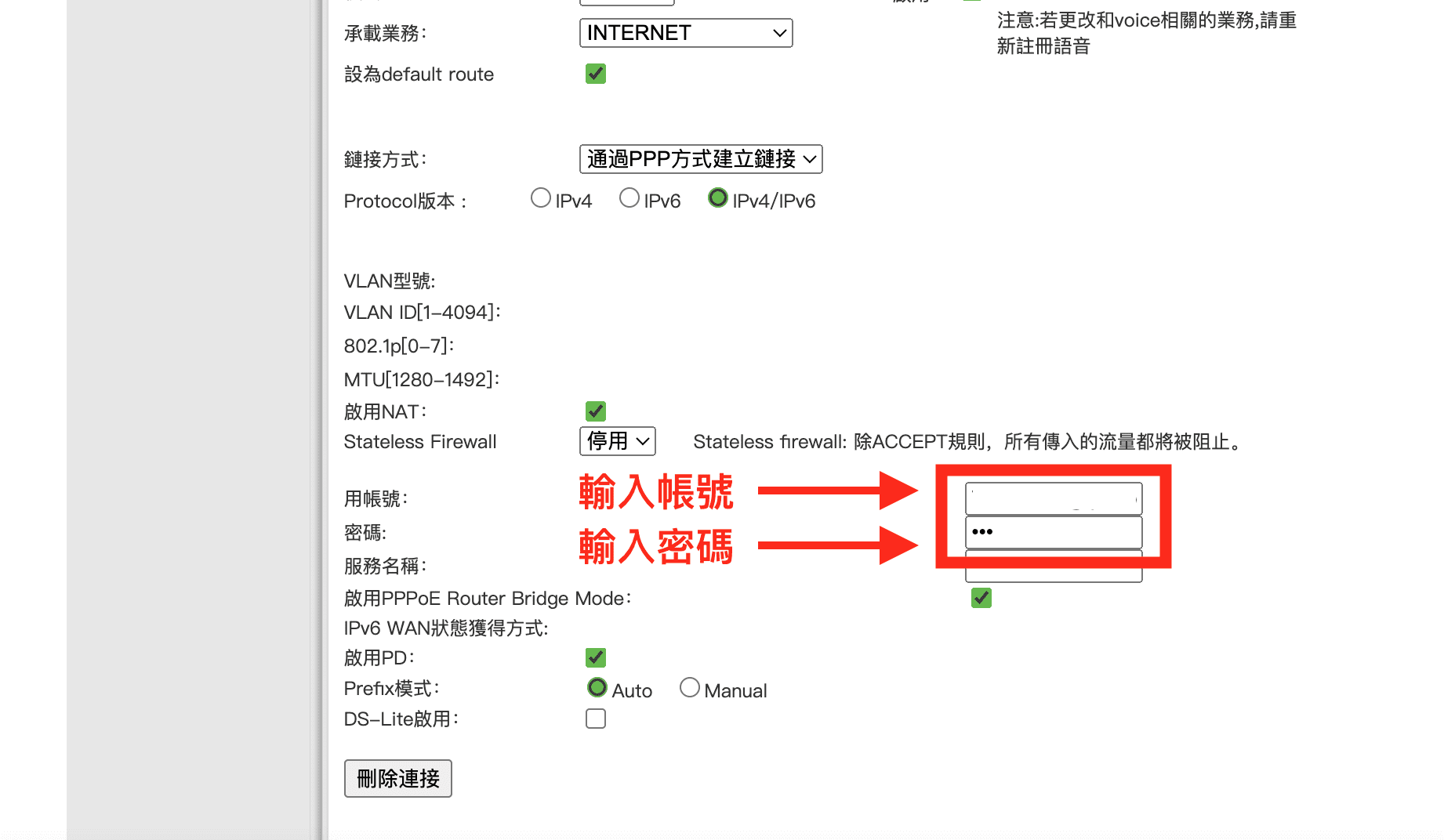
客服人員建議在修改完後建議等到隔天再做使用,而隔天便可以確認IP位址是否有更新為固定IP
第三步:確認 IP 位址
後續確認 IP 位址和中華電信提供的固定 IP 位址相同就沒問題囉!
(可以到這個網頁確認目前的 IP 位址為何:myip.com.tw)

請注意此修改主要為設定的裝置,其他裝置(ex: 裝置B)若需要使用相同的固定IP,就需要再使用裝置B重新設定一次,不然其他裝置(裝置B)就還會是非固定IP喔!
心得
因為有這一次的經驗,才會知道要如何申請及設定固定IP,因此就將過程記錄下來,來協助對於設定有需要幫助的朋友。
設定上其實不困難,但是沒有設定過真的會沒有頭緒,以及該做什麼步驟,對於完全沒有接觸這些的人真的會花上一番心力去查找資料,或是問人(有時候不一定有人可以問)。不過我想如果設定相關有任何疑問,客服也是可以給予協助的。
歡迎透過文章下留言或是 Email 的方式告訴我你的想法喔!:)